社内基幹システムユーザーガイド
アカウント
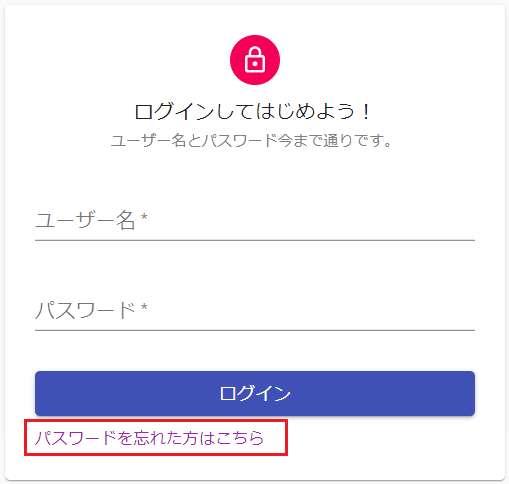
パスワード忘れました
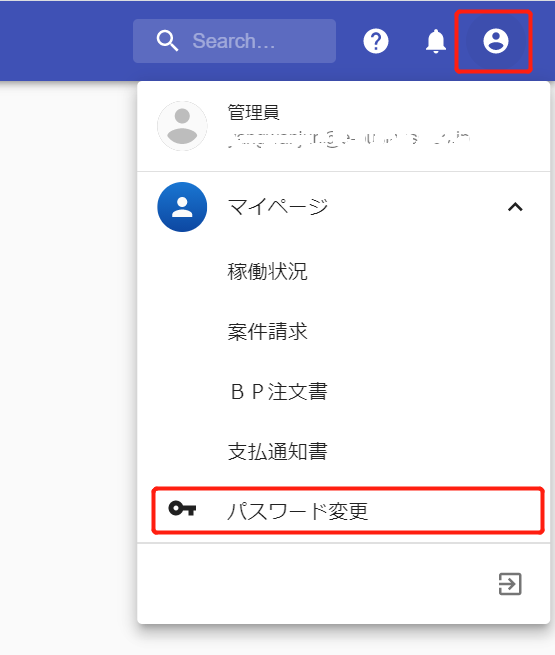
パスワード変更
アカウント作成
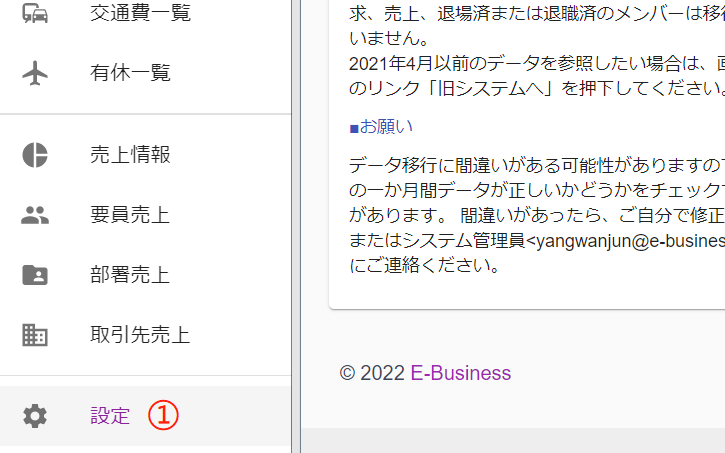
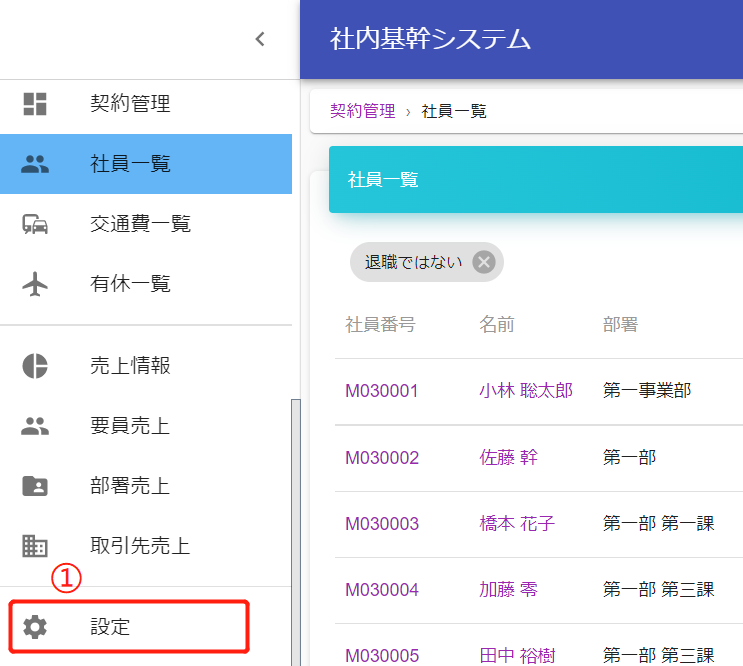
サイドメニューにて 設定 を押下して、管理サイトが開かれます。
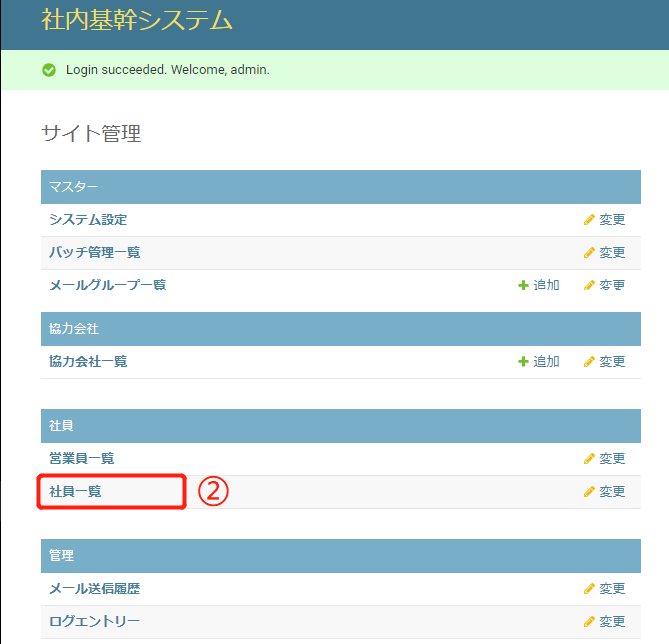
管理サイトで 社員一覧 を選択してください。
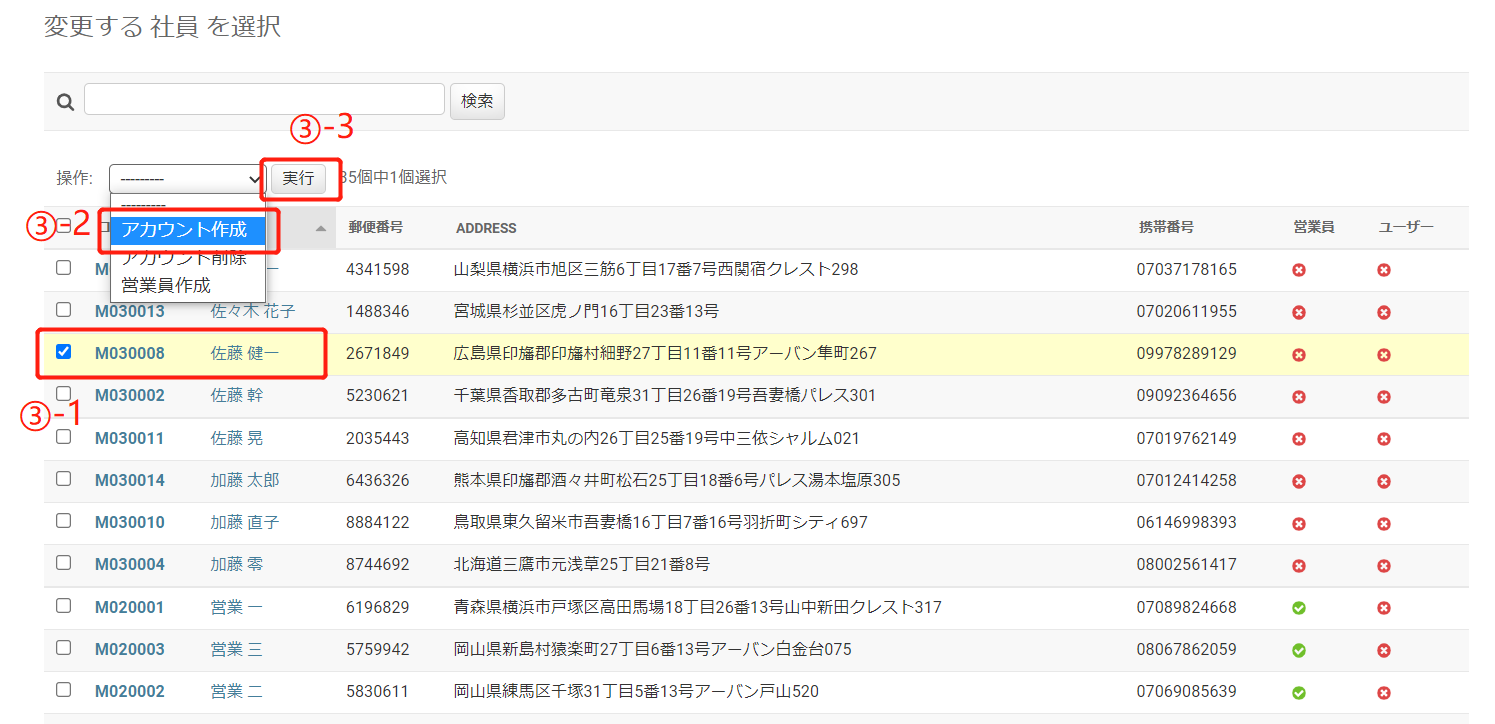
社員一覧画面で、アカウント作成しようとする社員を選択して、操作ドロップダウンリストから アカウント作成 項目を選択の上、右側の 実行 ボタンを押下してください。
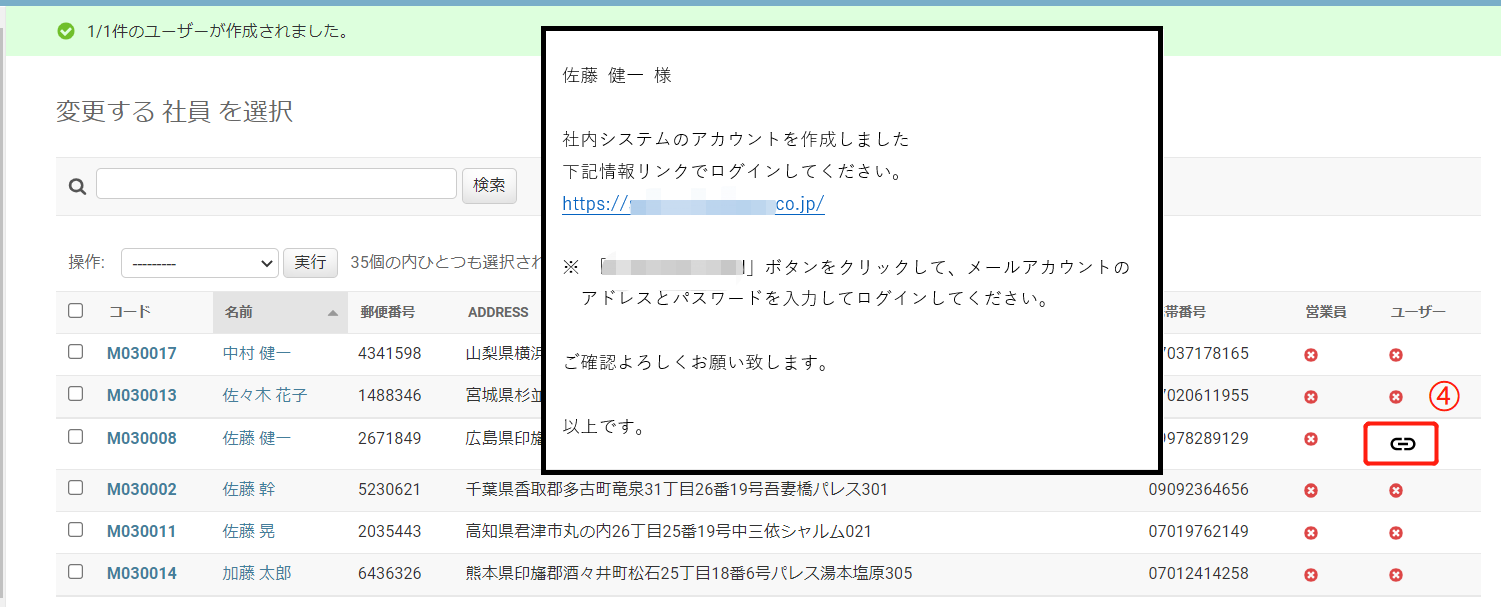
該当社員のメールアドレスにアカウント作成済みのお知らせメールが送信されます。社員一覧の右側にリンクアイコンが表示され、クリックしてください。
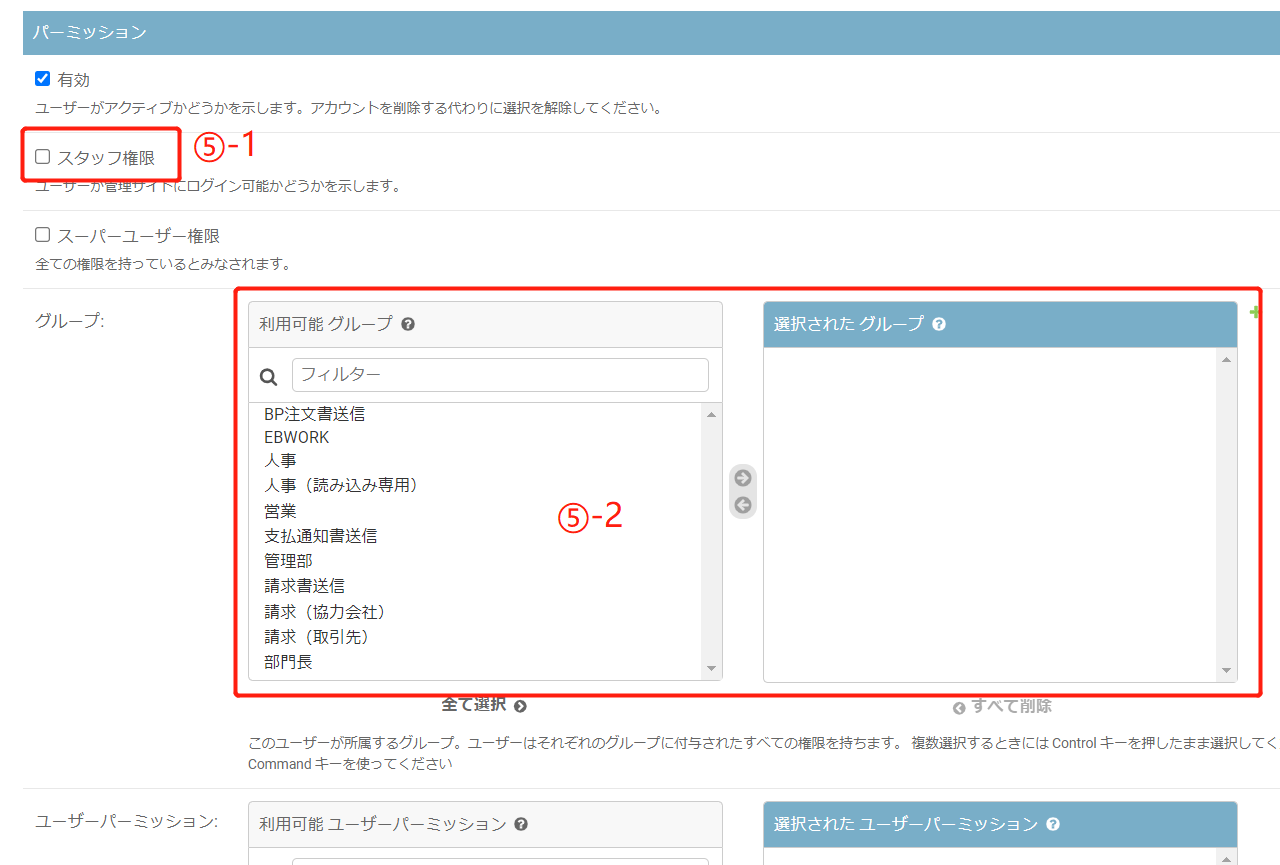
アカウント詳細画面で権限を設定してください。 スタッフ権限 にチェックを入れると、サイドメニューの一番下に 設定 項目が表示され、管理サイトに入ることができます。グループの所に該当する権限を設定してください。
人事関係
ダッシュボード
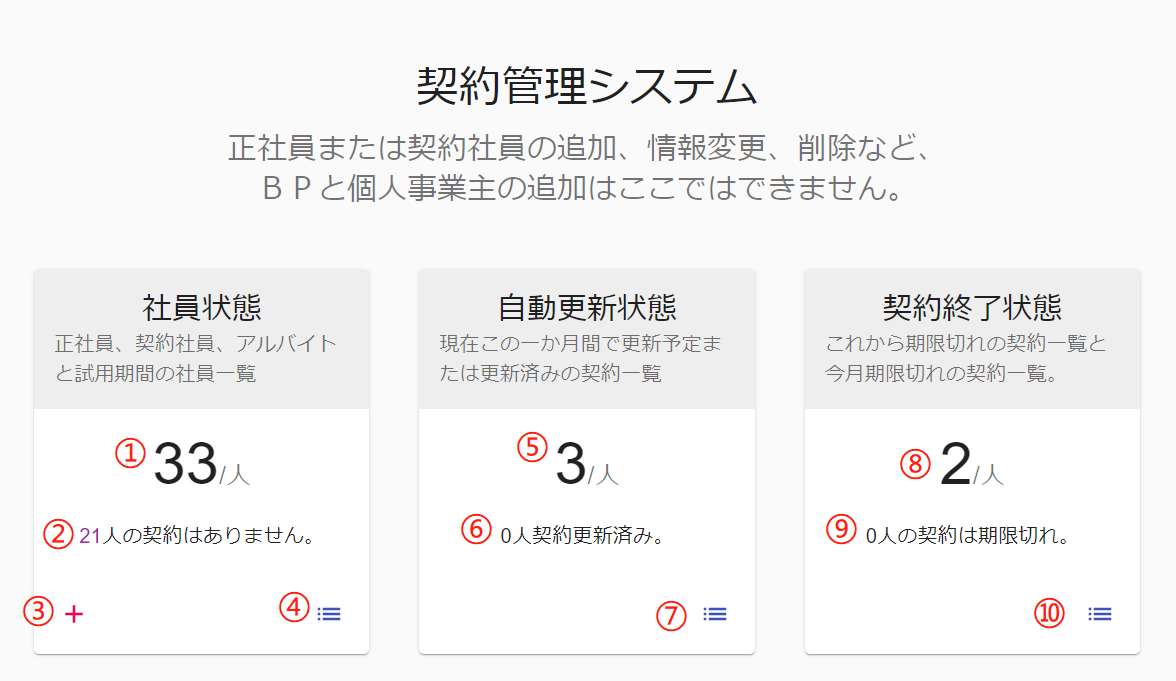
サイドメニューの 契約管理 から 「ダッシュボード」 画面に入ります。
注釈
協力社員と個人事業主がここでは管理できません。
注釈
各項目の説明
項目場所 |
説明 |
|---|---|
① |
契約有効期間内の社員数
(社員として登録しているが、契約が1件も存在しない場合も含む)
|
② |
社員として登録しているが、契約が1件も存在しない社員数
(契約の登録が漏れているかもしれない場合)
|
③ |
社員追加 |
④ |
社員一覧 |
⑤ |
来月末契約終了予定と今月契約更新済みの契約人数
(正社員は契約終了日なしで対象外)
ここの契約をこのまま放置すると勝てに更新されます
更新のタイミングは終了日からのちょうど1ヵ月前
|
⑥ |
今月自動更新済みの契約人数 |
⑦ |
今月契約更新予定と更新済み一覧 |
⑧ |
契約終了日は来月末までの契約人数(手動更新しないと、契約はこのまま終了する) |
⑨ |
今月中契約終了した人数、今月以前終了済の契約は表示しない。 |
⑩ |
契約終了日は来月末までの契約一覧 |
社員追加
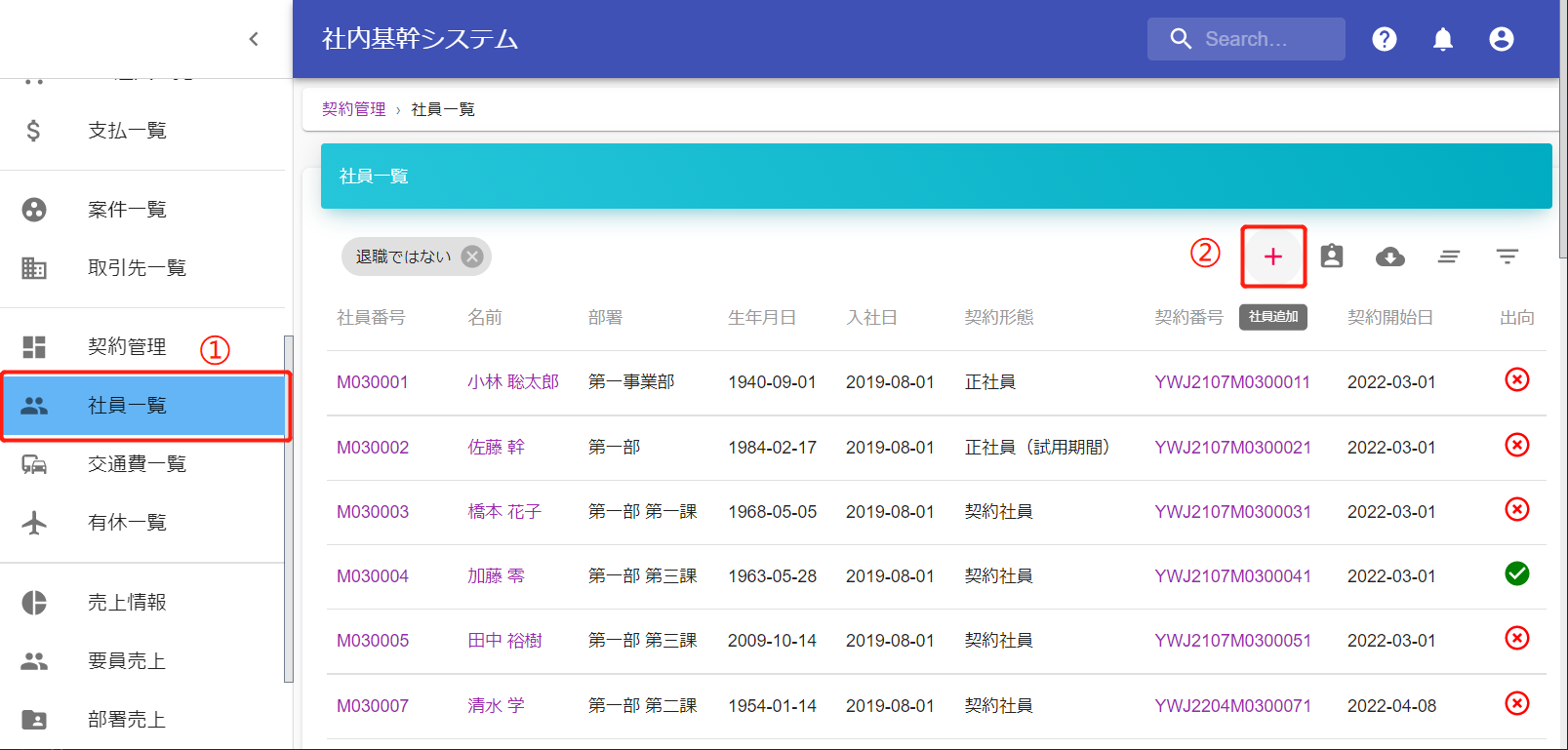
サイドメニューの 社員一覧 から 「社員一覧」 画面に入ります。
「社員一覧」 画面右上の 追加 ボタン押下して、 「社員追加」 画面に入ります。
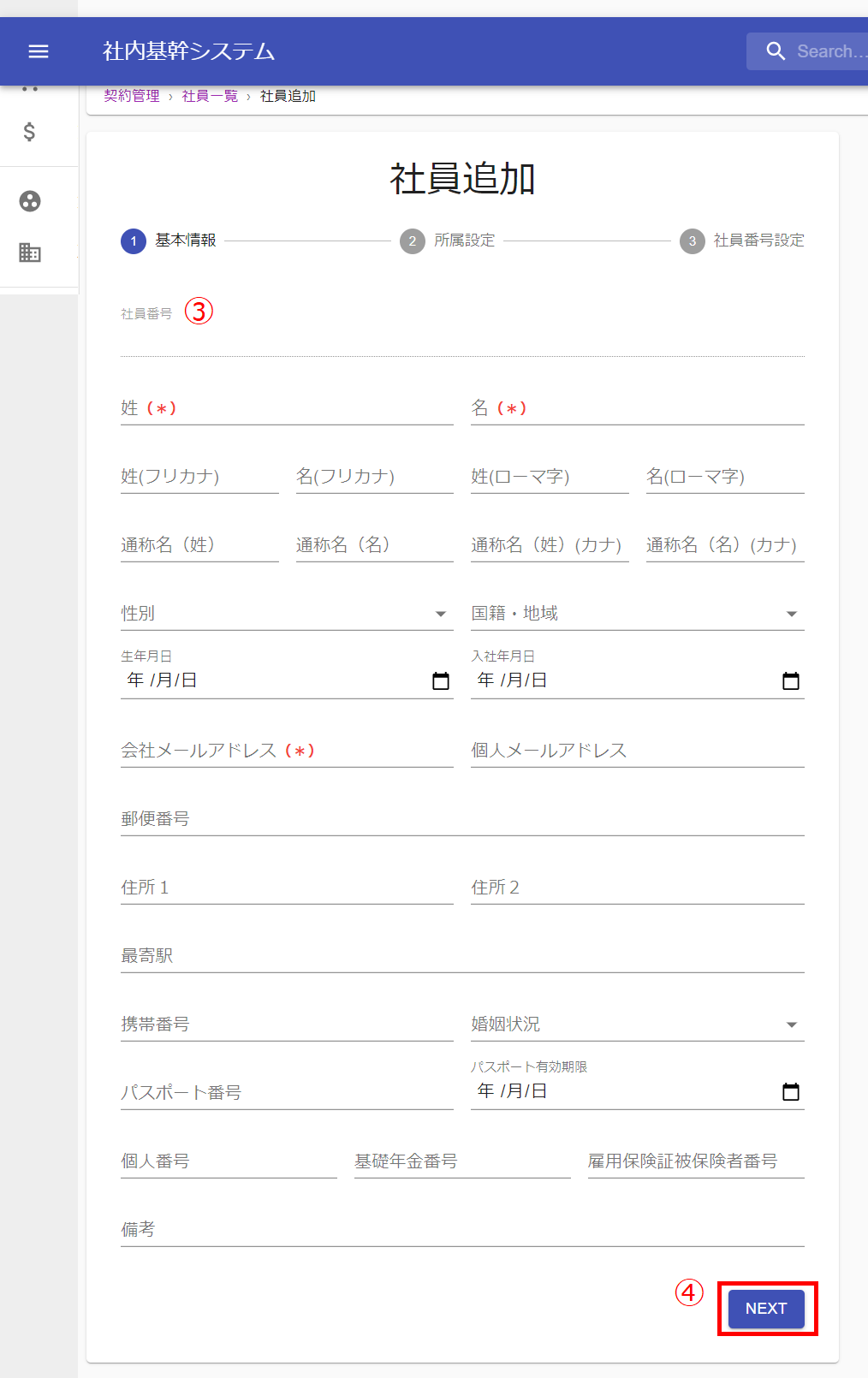
「社員番号」 は一旦無視してください、ステップ③で採番できます。赤い * は必須項目で、他の項目については必要に応じて設定してから、 Next ボタンを押下する。
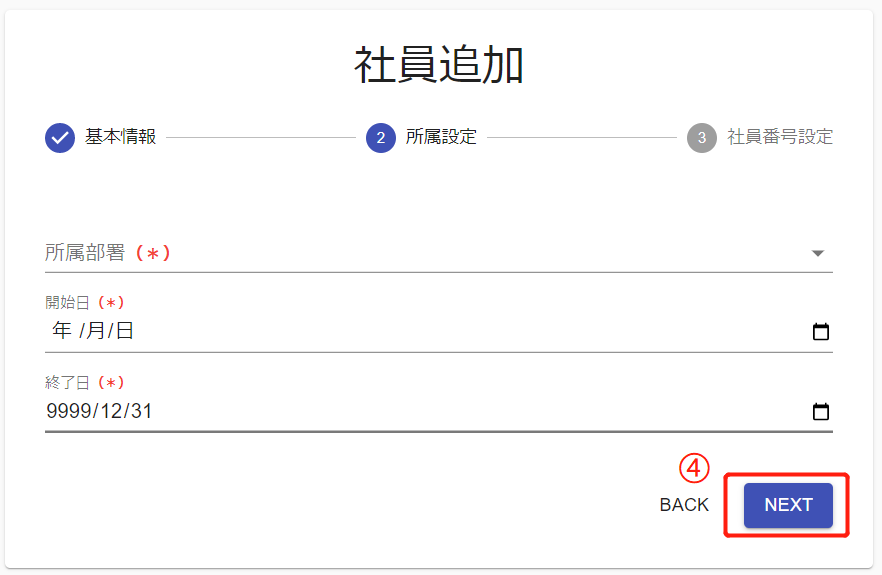
所属部署と配属開始日を記入の上 NEXT ボタンを押下する
自動採番 ボタンをクリックしたら、番号が勝てに振られます。採番ルールは 社員番号設定 にご参照ください。
上記を無視して、 社員番号 テキストボックスに直接入力すれば、好きな番号で自由設定もできます。
設定完了したら、最後に 保存 ボタンを押下したら、社員の追加は完了します。

警告
社員番号について
社員追加時、一度社員番号が決まったら、もう画面上で変更することはできません。本当に間違って、変更したいのなら、システム管理者にご連絡ください。
警告
保存時エラーの場合
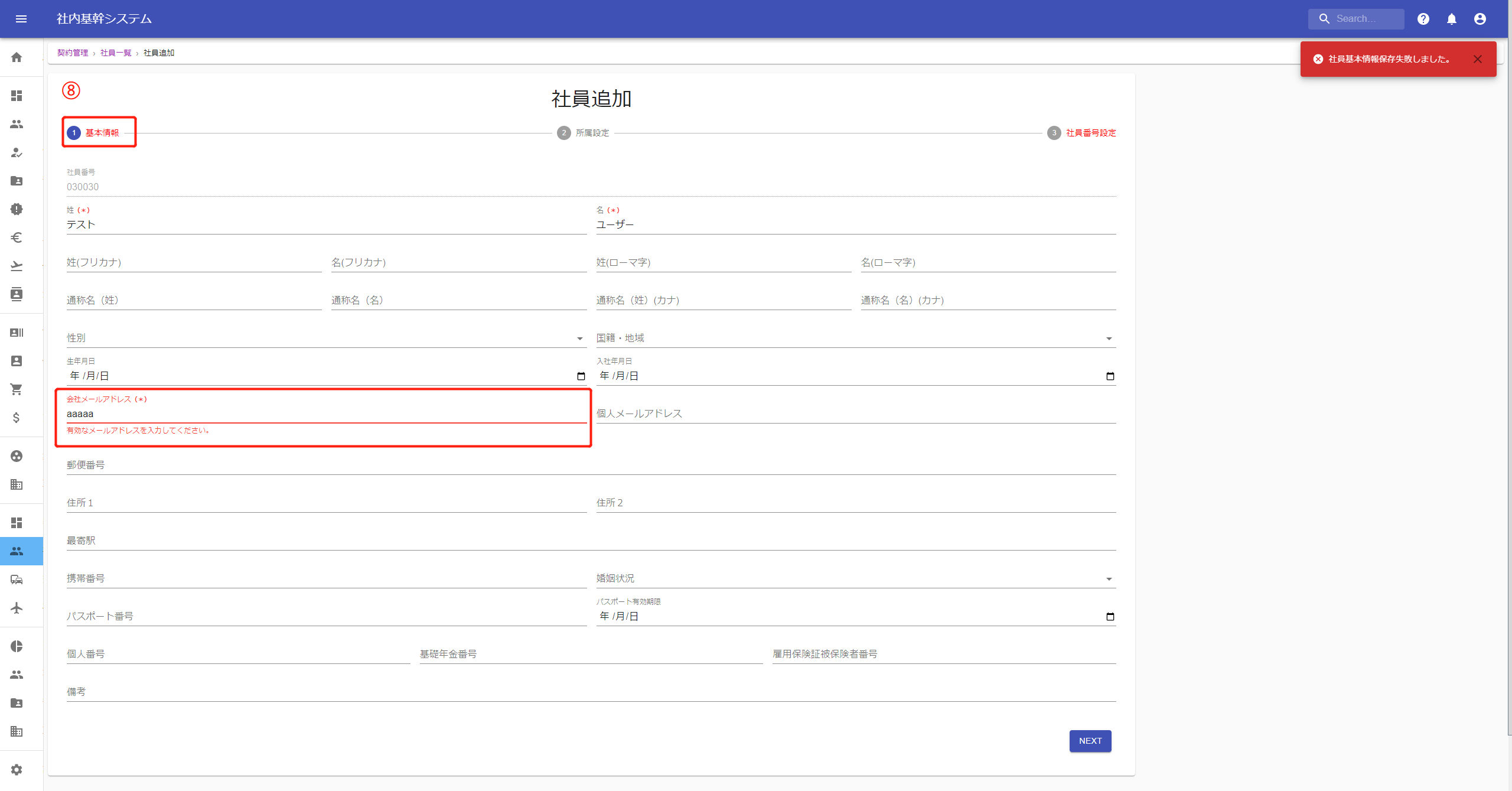
エラー発生したら、エラーのあるステップに戻り、ステップタイトルを赤く表示されます。且つ、該当するエラー項目に赤く表示、詳細なエラーメッセージは項目下部に表示されます。
社員一覧
サイドメニューの 社員一覧 から 「社員一覧」 画面に入ります。
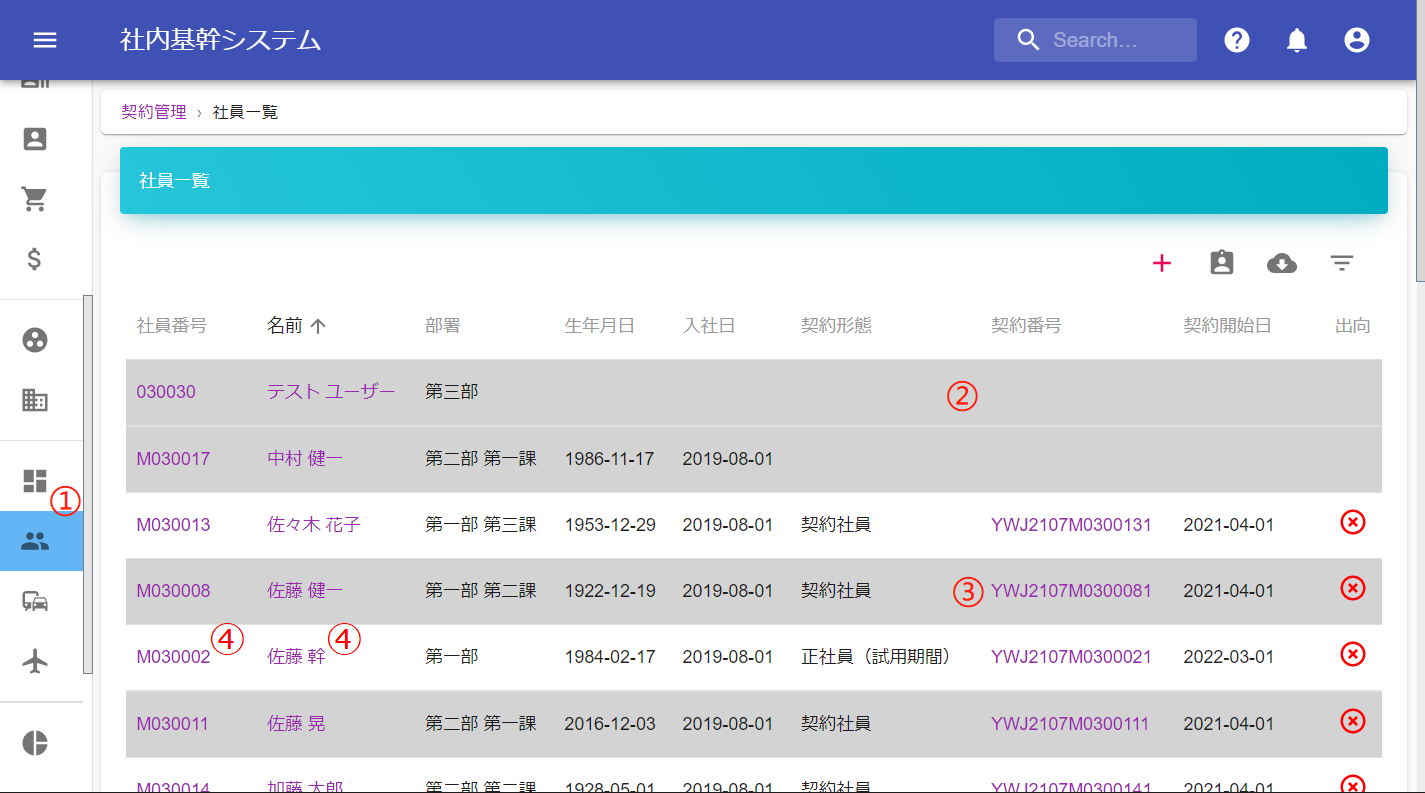
背景色が灰色で、且つ 「契約形態」、 「契約番号」、 「契約開始日」 項目は全部空白の場合、該当社員に契約1つも追加されていないを意味します。新規追加したばかりの社員は基本この状態です、これらの社員に対して、これから契約を追加する必要があります。詳しくは 社員の契約追加 にご参照ください。
背景色が灰色で、且つ 「契約番号」 などの項目でデータがあった項目は契約の期限が切れましたを意味します。基本は退職済の社員はこの状態です。
「社員番号」 または 「名前」 をクリックしたら、 「社員詳細」 画面に入ります。
社員詳細
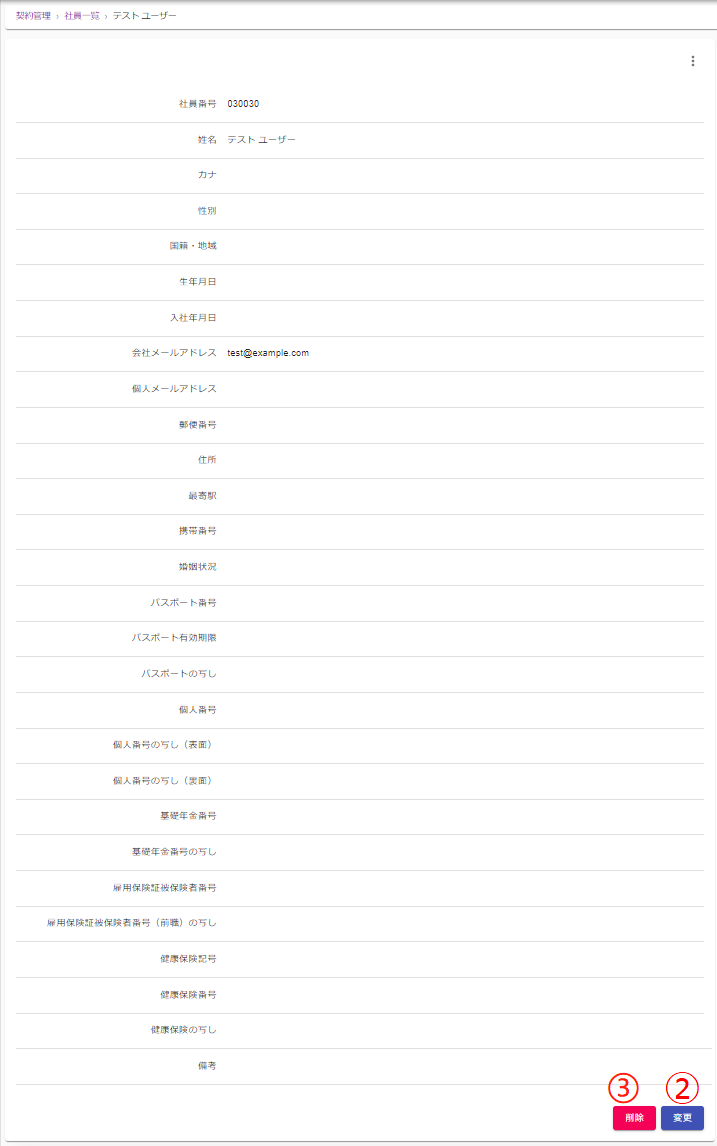
上記 社員一覧 の④番の方法で社員詳細画面に入ります。
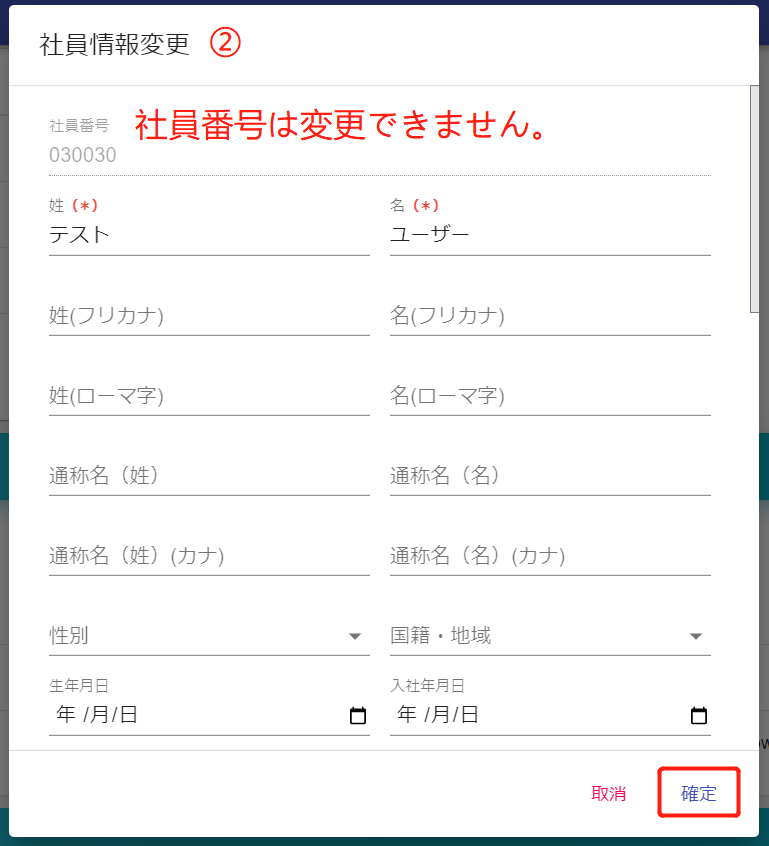
変更 ボタンを押下したら、変更のダイアログが表示され、新しいデータ入力して、 確定 ボタンを押下したら反映できます。
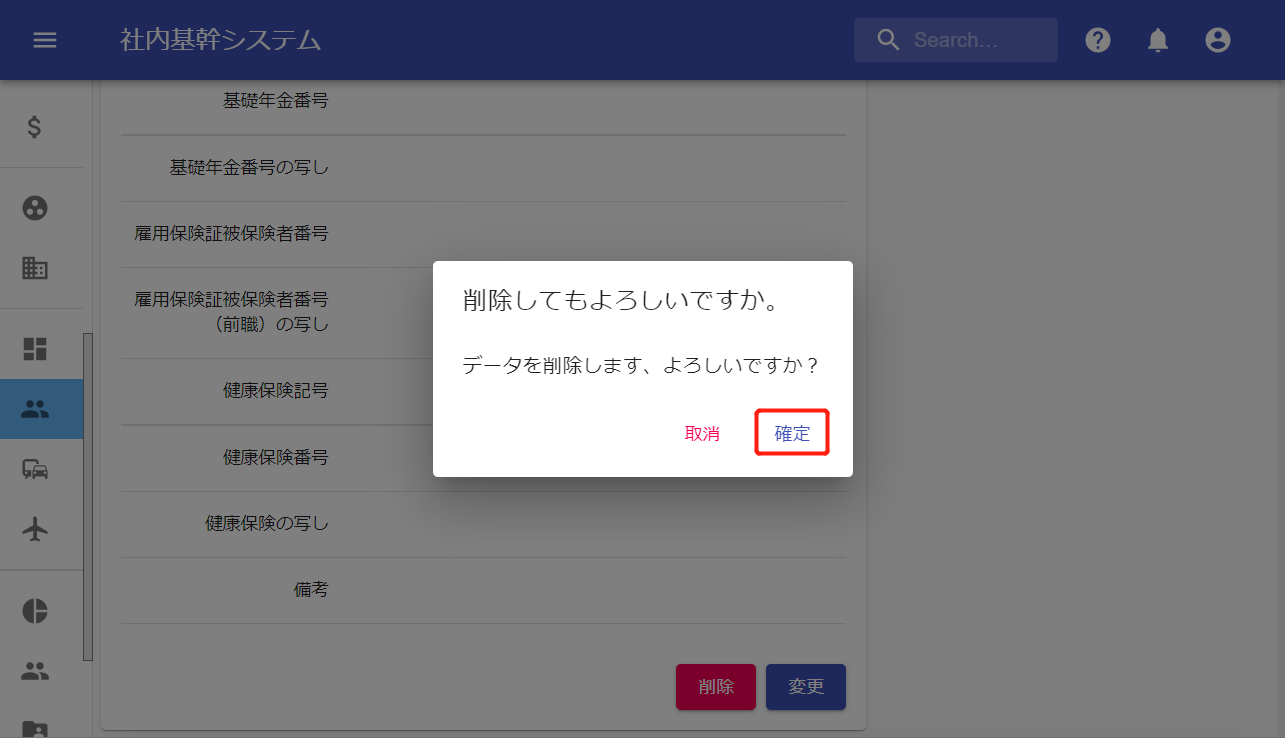
削除 ボタンを押下したら、確認のダイアログが表示され、 確定 ボタンを押下したら削除できます。
警告
社員番号の変更について
社員追加時、一度社員番号が決まったら、もう画面上で変更することはできません。本当に間違って、変更したいのなら、システム管理者にご連絡ください。
警告
社員削除について
一度削除されましたら、戻すことはできません。慎重に削除してください。
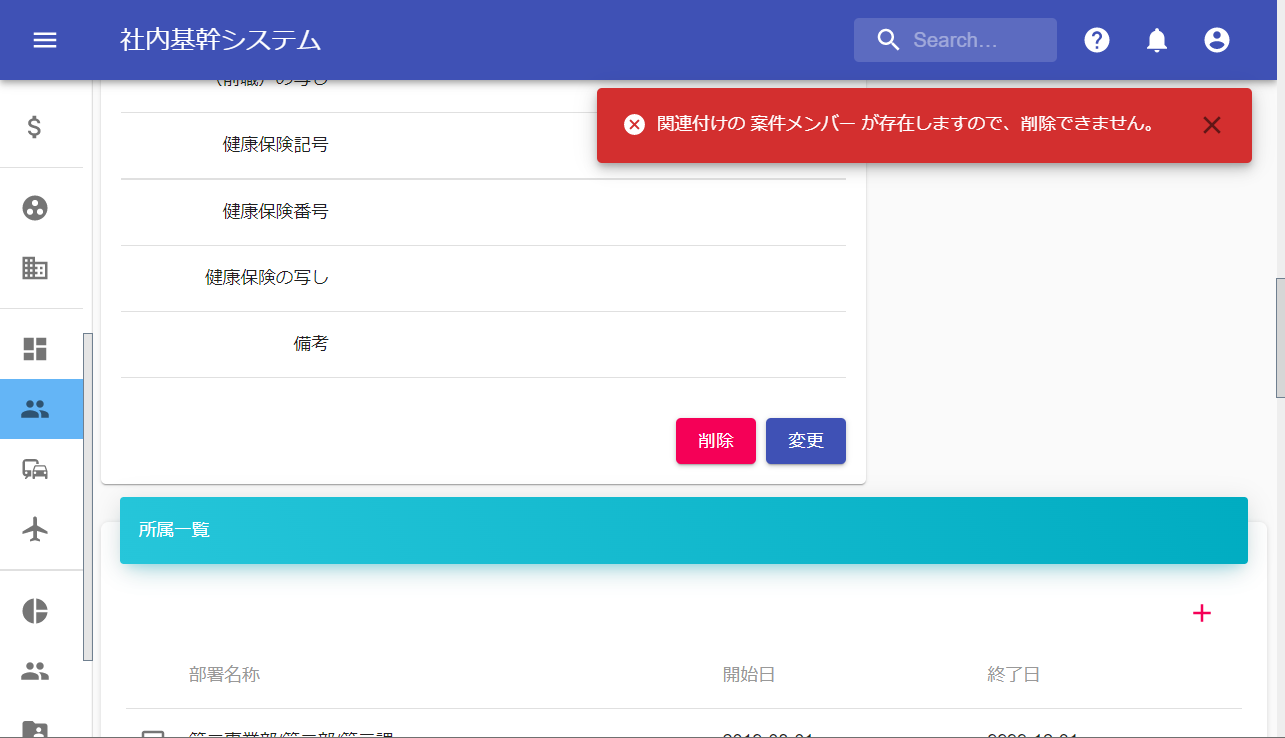
もし、社員が既に案件にアサインしたら、削除はできません。ただし、アサイン情報を先に削除されたら、社員は削除できます。
社員に紐づけのある社員契約情報、所属情報、銀行口座、扶養家族、緊急連絡先、在留資格、学歴などの情報は全て一緒に削除されます。
社員の契約追加
サイドメニューの 社員一覧 から 「社員一覧」 画面に入ります。
出勤時間入力
まとめて導入
前提条件:部門長権限が必要です。
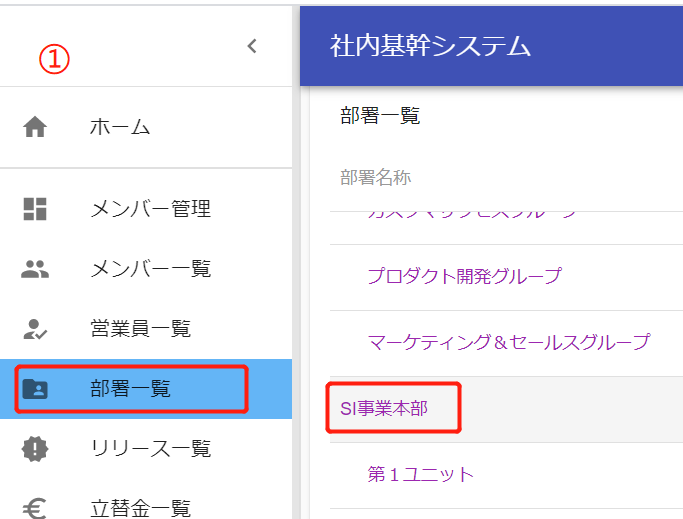
部署一覧 画面に入り、データ導入対象の部署を選択する
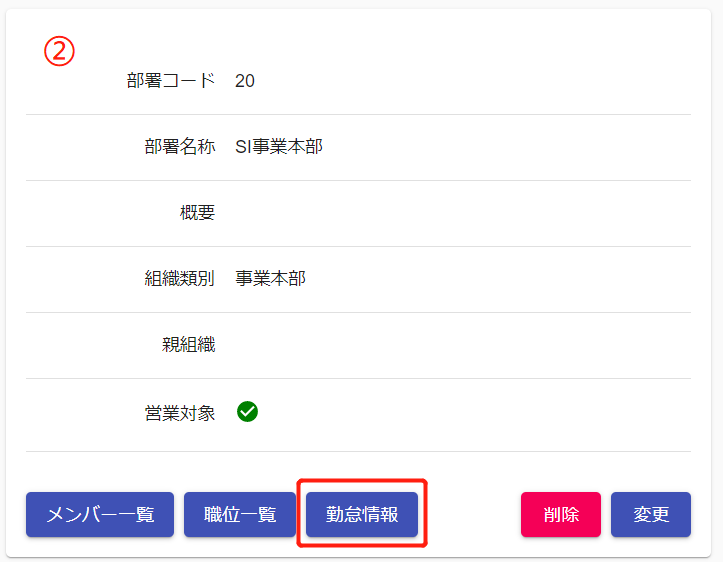
部署詳細画面で 勤怠情報 ボタンを押下
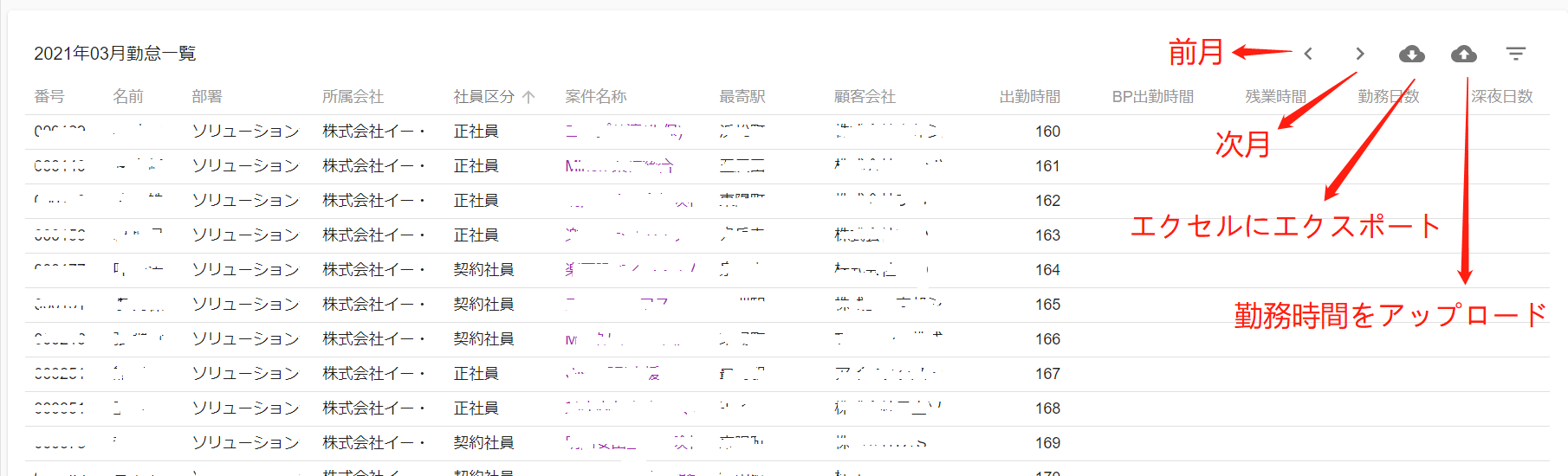
デフォルトで前月の勤怠一覧を表示します。前月 または 前月 ボタンで対象年月を選択できます。
エクセルにエクスポート ボタンを押下し、エクセルがダウンロードします。
エクセルに出勤時間などの情報を入力する
画面右上の 勤務時間をアップロード ボタンを押下し、記入済のエクセルをアップロードする
部署情報
部署を削除
警告
部署を追加した後、まだ使われていない場合(例えば、社員の配属、部署に管理職の任命、または案件に部署設定など指定ない場合)は削除できます。
社員の配属、管理職の任命、案件の部署設定をしていても、先にそれらを削除すれば、部署は引き続き削除はできます。
ただし、社員の配属などをしていて、且つ勤務情報を入れたら、該当部署に原価・売上情報が作成され、2度と削除できなるなる。こういう場合、削除ではなく、部署を無効にしてください。詳しくは 部署を無効 をご参照
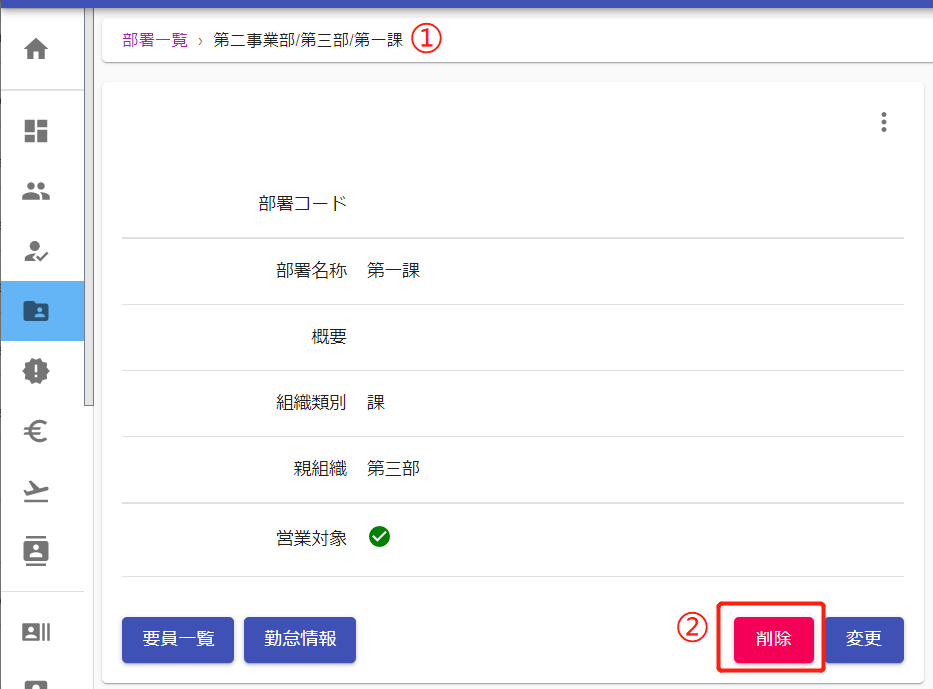
部署詳細 画面に入り、対象の部署詳細画面を表示する
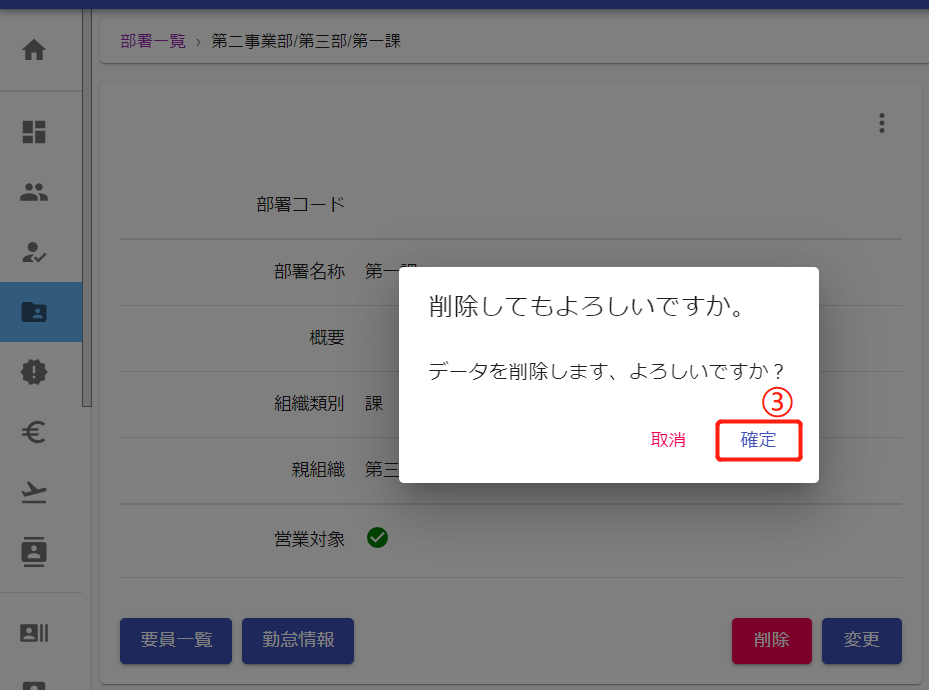
部署詳細パネル右下の 削除 ボタンを押下、 確認ダイアログが表示されます。
確認ダイアログで 確定 ボタンを押下したら、部署は削除されます。
部署を無効
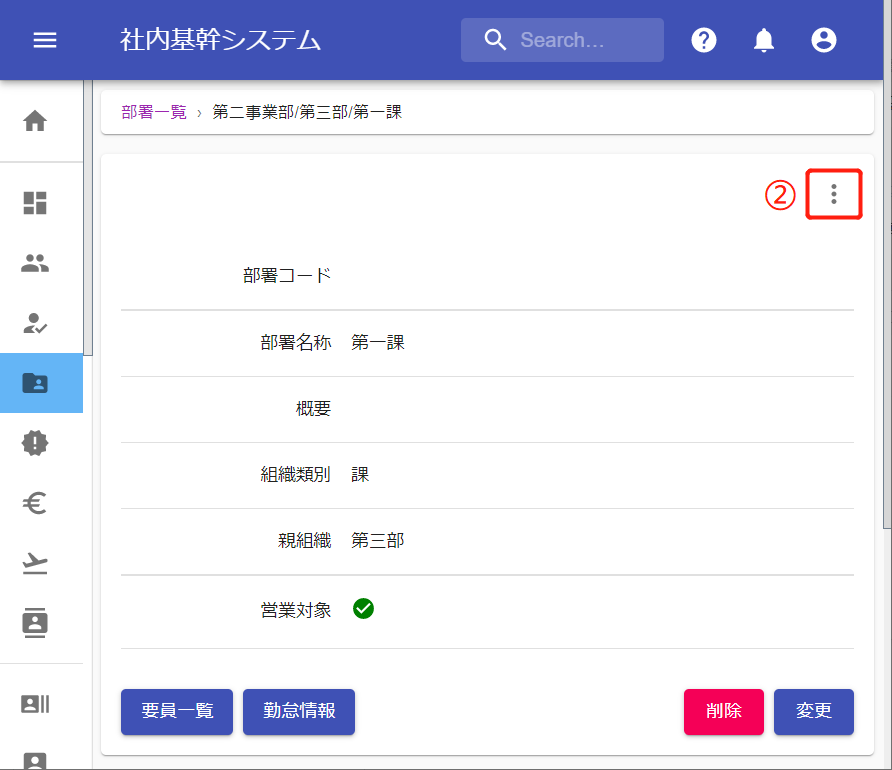
部署詳細 画面に入り、対象の部署詳細画面を表示する
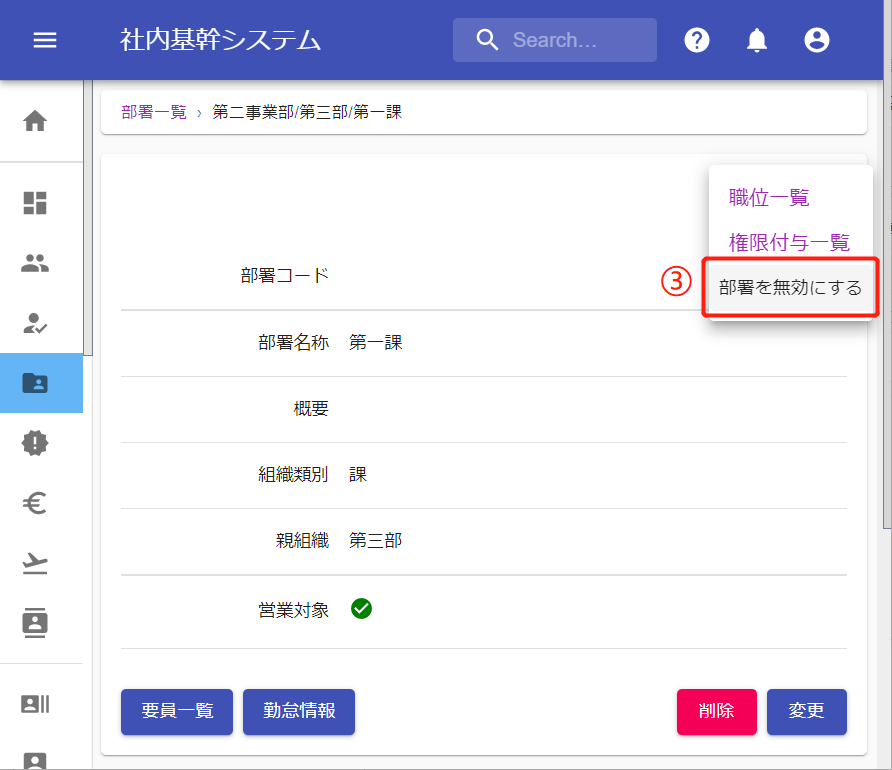
部署詳細パネル右上の ︙ をクリックし、ポップアップメニューが表示されます。
ポップアップメニューで 部署を無効にする 項目をクリックして、確認ダイアログが表示されます。
確認ダイアログで 確定 ボタンを押下したら、部署は無効され、非表示になります。

警告
部署に本日をもって、まだ社員は存在したら、無効はできなくなります、部署配下の社員の配属終了日を本日より以前に設定してください。
部署に本日をもって、まだ職位など(例えば、部長、課長などの管理職)が任命されていたら、無効はできなくなります、管理職の終了日を設定しなおしてください。
注釈
部署の無効は削除とは異なり、部署のデータ引き続き残っています、過去の原価・売上などの情報に影響ありません。
部署内部の権限付与
警告
管理サイトで Can view 部署権限 と Can add 部署権限 が必要です。
権限付与できる対象は社員のみ、協力社員と個人事業主は付与できません。
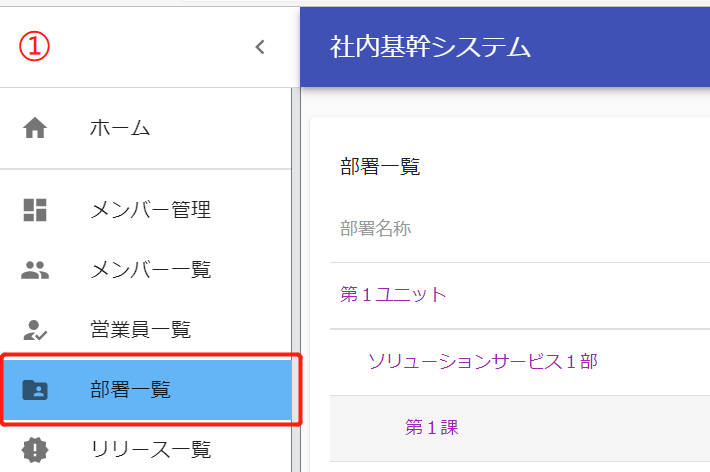
部署一覧 画面に入り、対象の部署を選択する
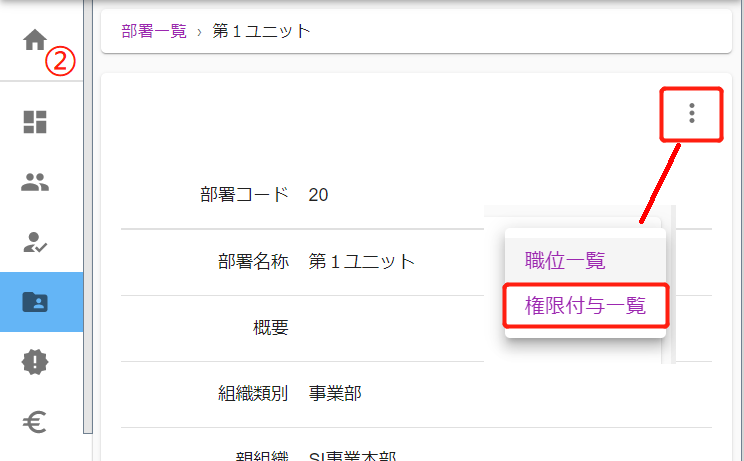
部署詳細画面右上のボタンを押下、 権限付与一覧 を選択してください。
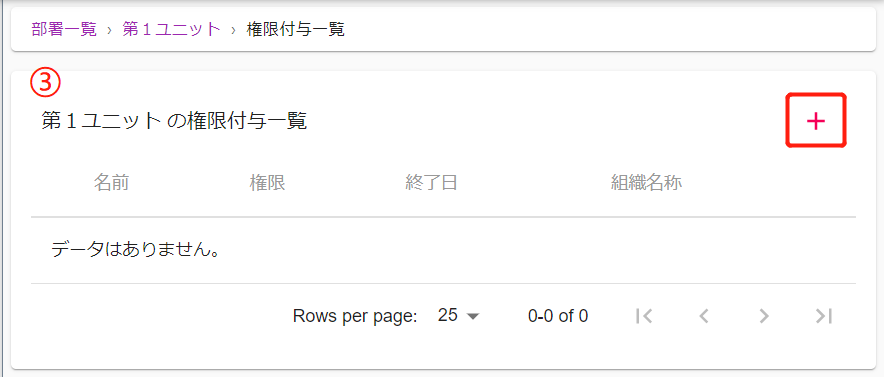
権限付与一覧画面が表示します。画面右上の 追加 ボタンを押下してください。
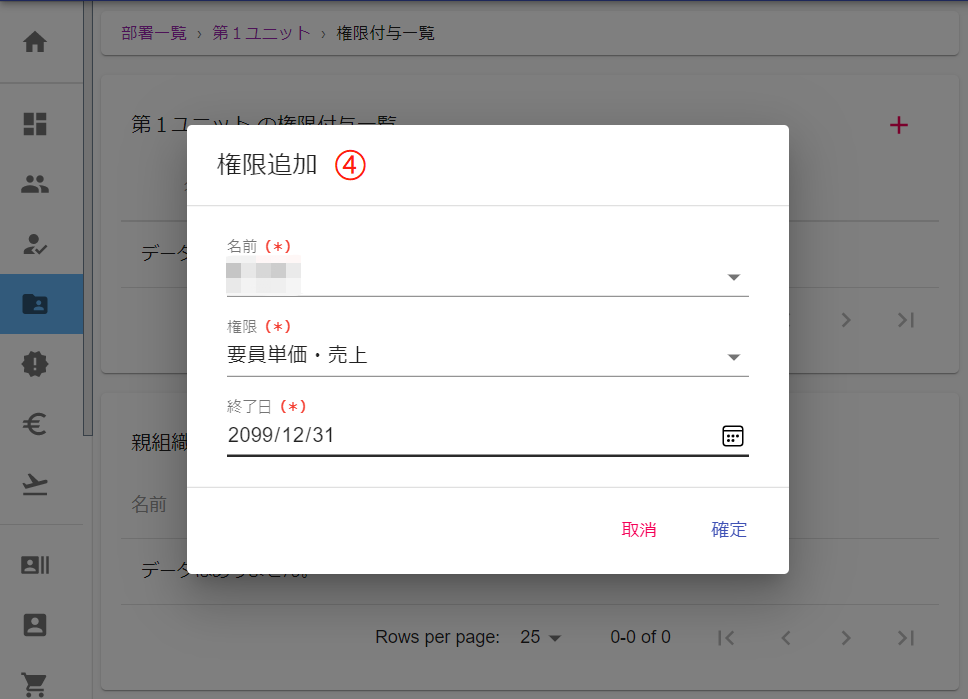
権限追加画面で、追加しようとする社員とどの権限を選択してください。終了日以降なら、付与した権限が自動失効する
注釈
付与できる権限一覧
権限名称 |
説明 |
|---|---|
組織参照権限 |
部署一覧画面に該当部署が現れます |
組織コスト・売上 |
部署売上画面に該当部署の売上と外注費支払が現れます |
社員コスト |
実装中 |
協力社員コスト |
実装中 |
案件参照権限 |
実装中 |
要員単価・売上 |
案件メンバーの精算条件画面と要員売上画面の金額 |
個人事業主関係
支払先(作成/変更/削除)
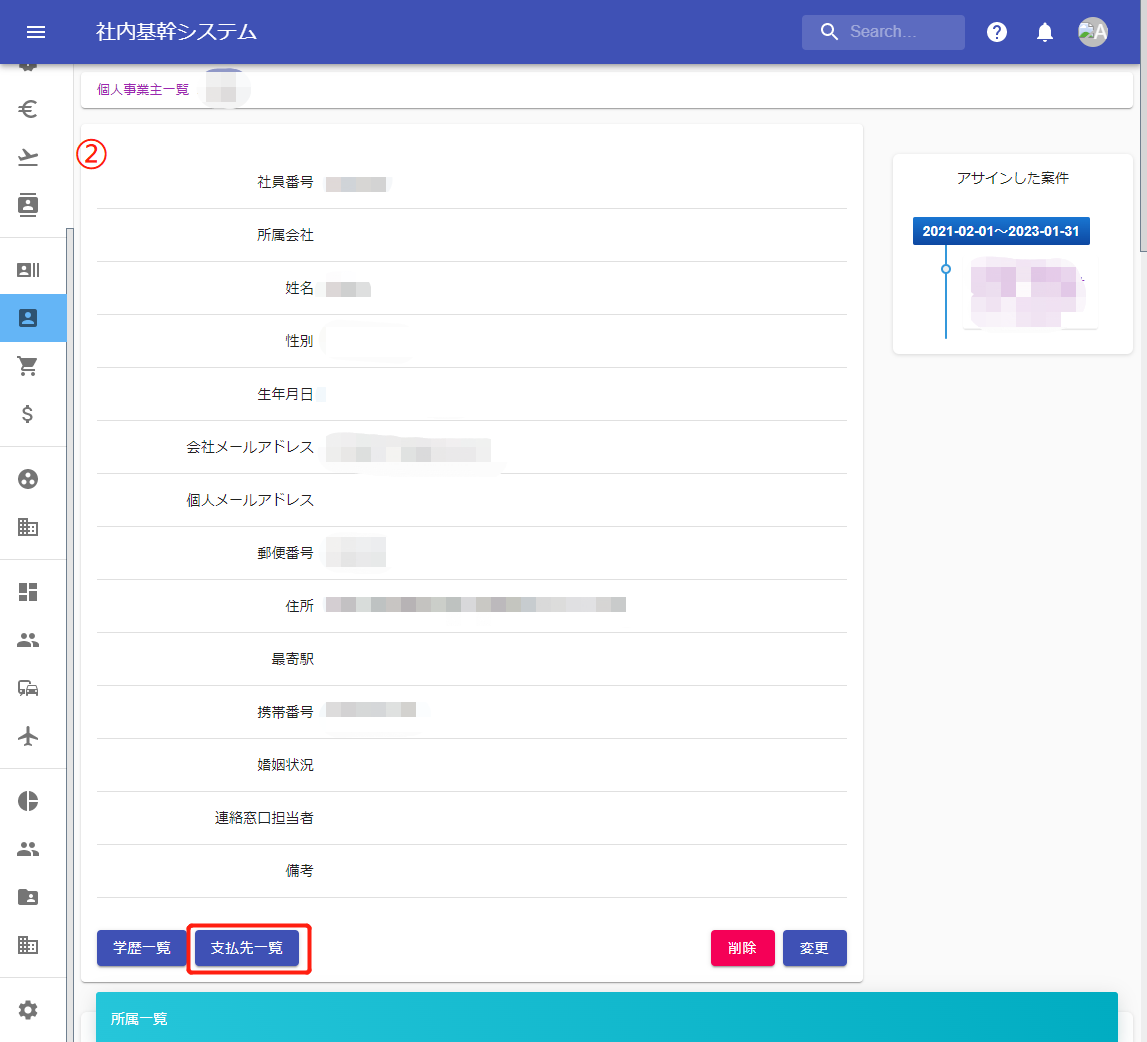
個人事業主一覧 から該当する個人事業主を見つけて、詳細画面に入ります。
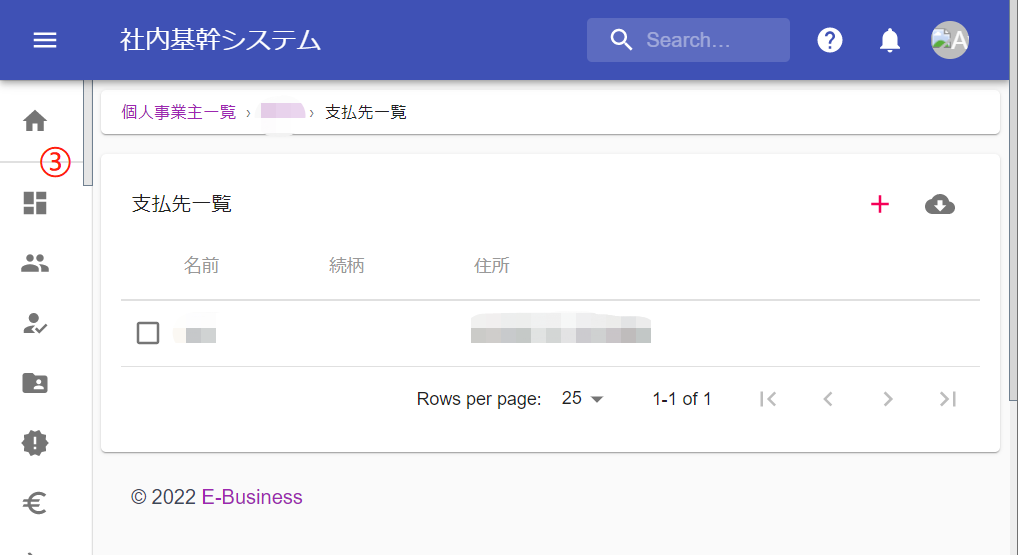
支払先一覧 を選択して、「支払先一覧」画面に入ります。
画面の右上に 追加 ボタンで支払先を追加できます。

支払通知書とBP請求書の作成
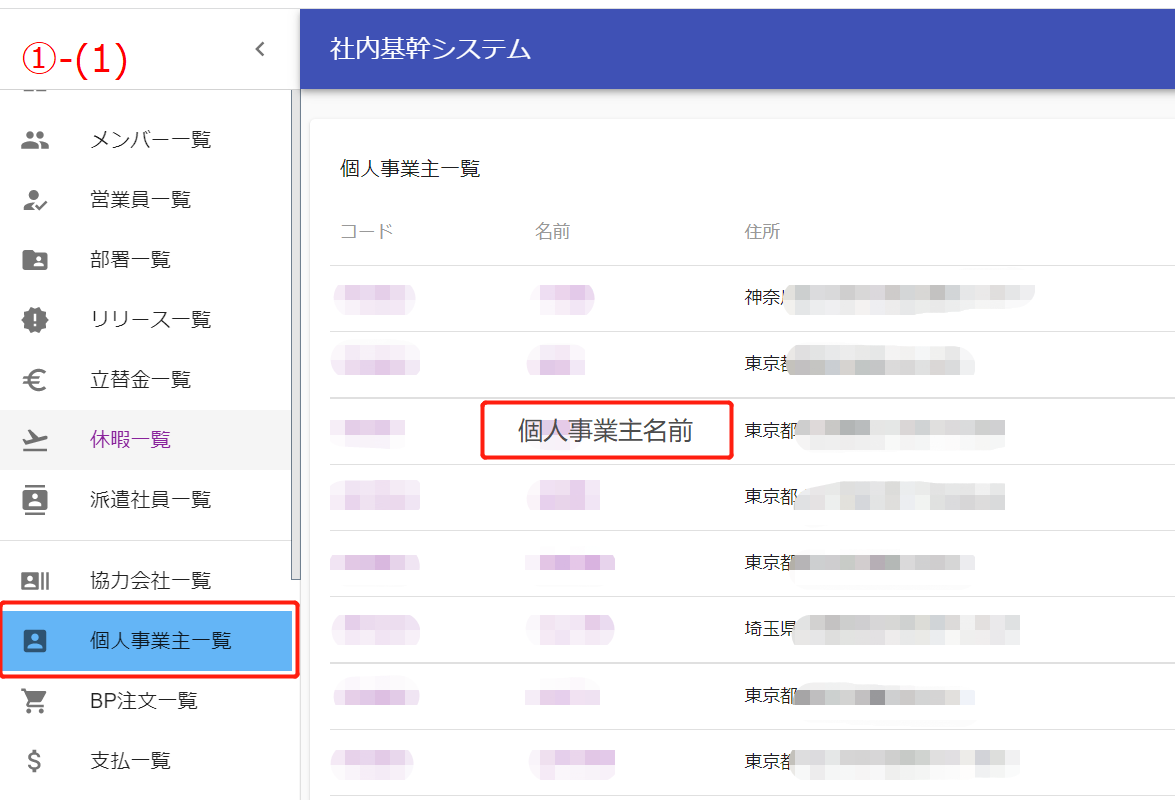
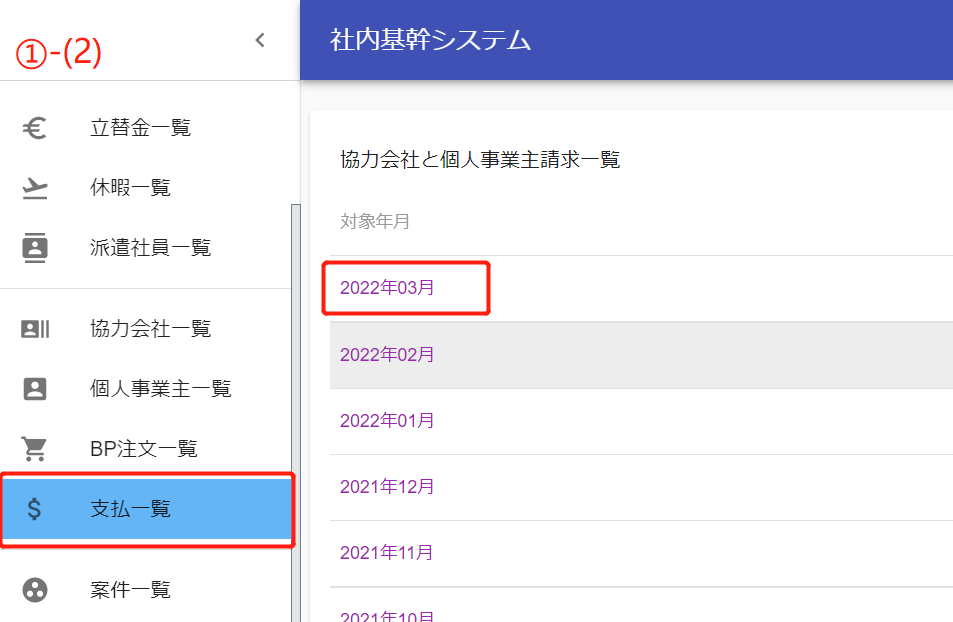
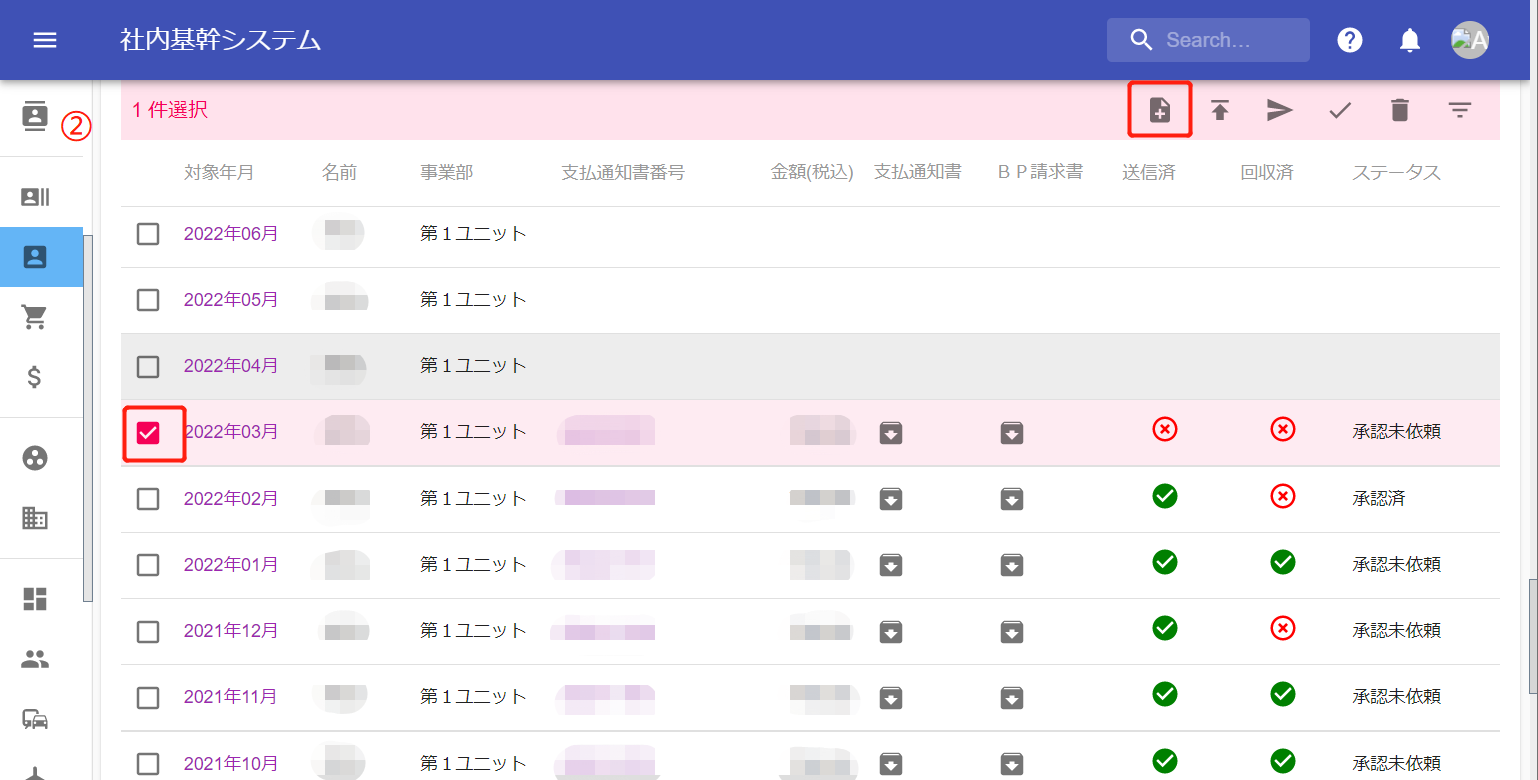
- 入口は二つ、どちらから入ってもオーケーです:(1) 個人事業主一覧 から該当する個人事業主を見つけて、詳細画面に入り、 「支払通知と請求一覧」 は最下部にあります(2) 支払一覧 から作成対象年月を押下し、該当する個人事業主を選択する
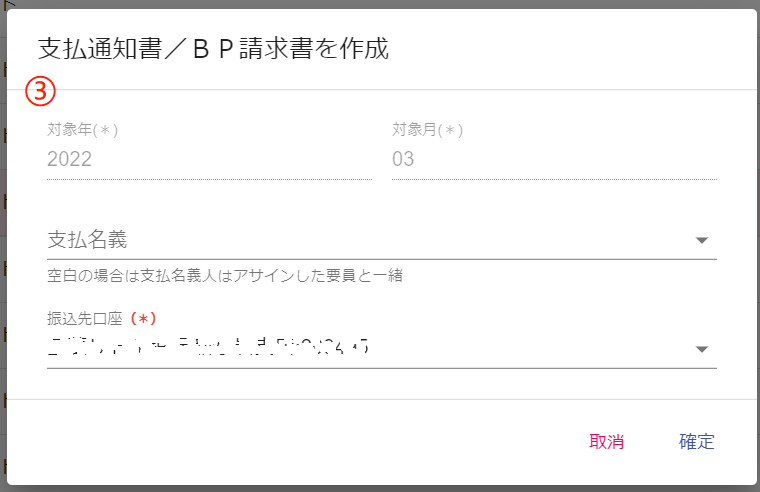
一覧から対象のデータを選択して、一覧右上に作成ボタンが出てくる、 支払通知書/BP請求書を作成 をクリックして、 「支払通知書/BP請求書を作成」 ダイアログが表示される。
基本はデフォルトのまま 確定 ボタンをクリックしたら、作成できます。
注釈
支払名義
「支払名義」 は要員アサイン時、支払通知書・BP請求書作成時は指定の名義人が表示されること、取引先への請求はアサインした要員名義のままです。デフォルトは未選択の状態です。 追加方法は 支払先(作成/変更/削除)。
取引先
営業日数設定
注釈
取引先のカレンダーは法定のカレンダーと違う場合、取引先ごとに独自のカレンダーが設定できます、下記箇所に影響あります:
協力社員と個人事業主の下限時間(営業日数×8時間などで設定した場合)
上流案件の請求時の下限時間(営業日数×8時間などで設定した場合)
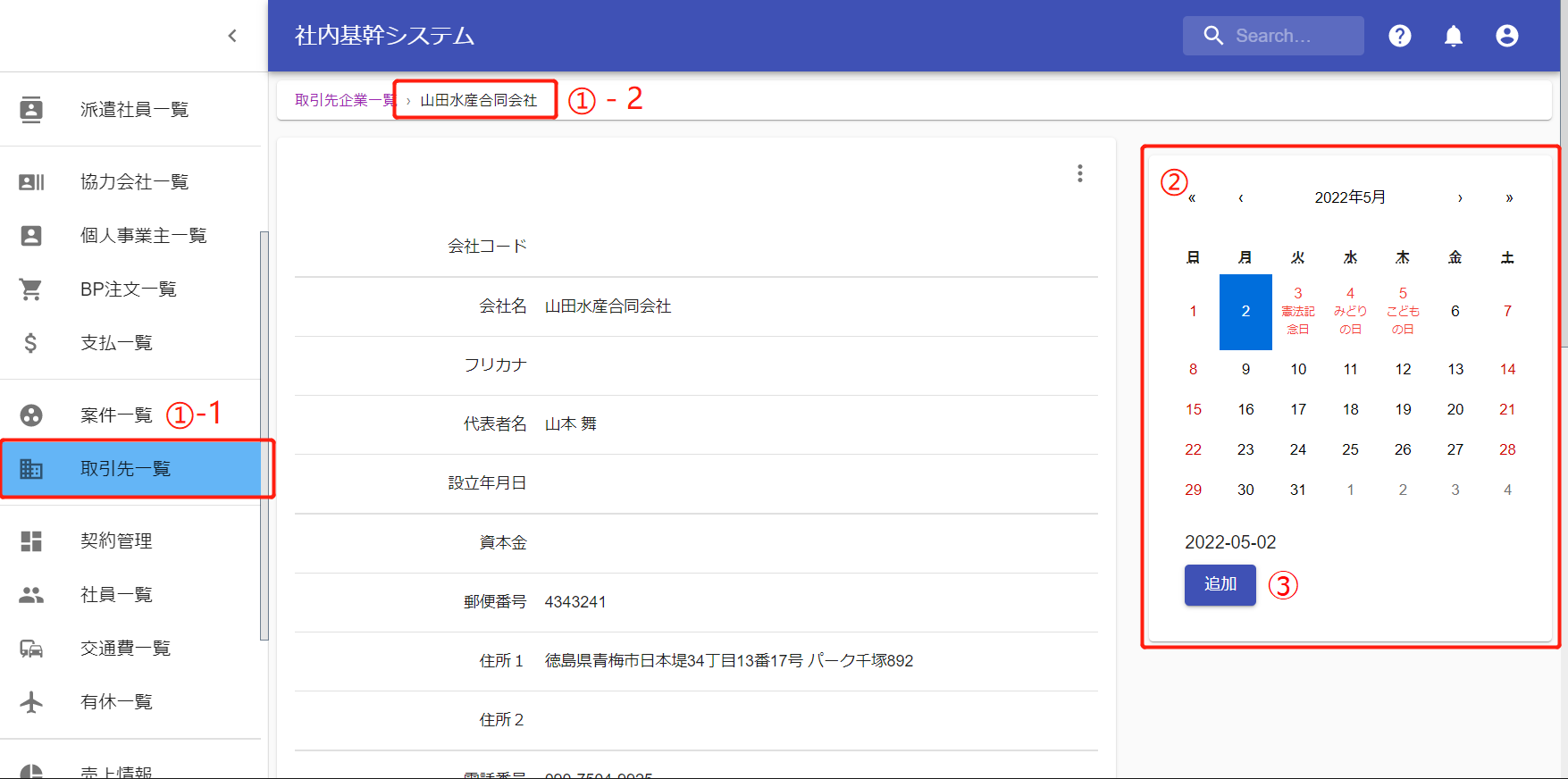
サイドメニューの一番下 取引先一覧 から該当する取引先会社を選び詳細画面に入ります。
画面の右部分は現在のカレンダーとなります。デフォルトは法定休日が設定されています。
平日を選択したら、カレンダーパネスの下部に現在選択した日付と 追加 ボタンが表示されます。
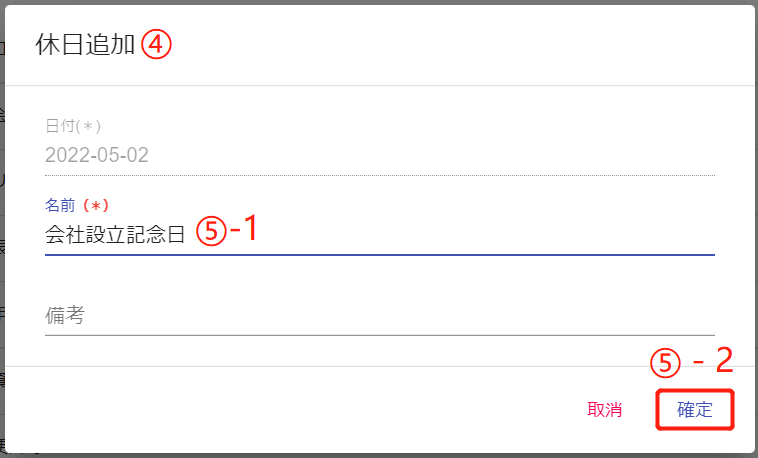
追加ボタンを押下したら、 「休日追加」 のダイアログが表示されます。
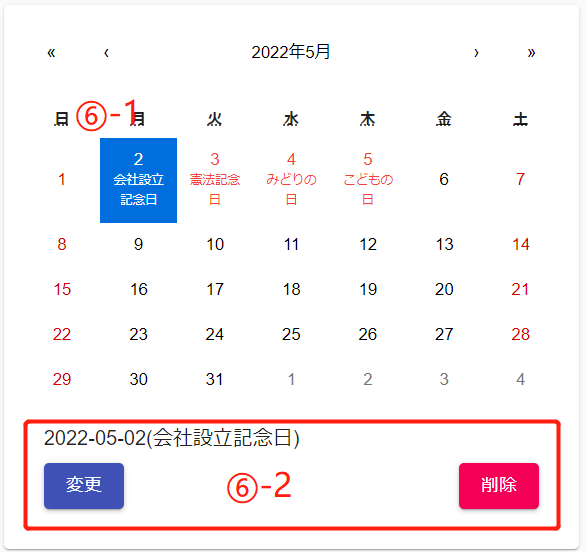
名前を入力して、 確定 ボタンをクリックしたら、休日は追加済となります。
追加後、休日名がカレンダーに表示され、選択した状態であれば、下部に変更と削除のボタンが表示て、いつでも変更は可能です。
警告
必ず、カレンダーを設定済みの状態で、BP注文書、BP支払通知書、案件請求書等を作成してください。注文書などを作成後、あとからカレンダーを変更したら、反映できません。
請求書の承認者管理
取引先への請求書を作成後、承認が必要な場合、ここで取引先単位で承認者を設定できます。
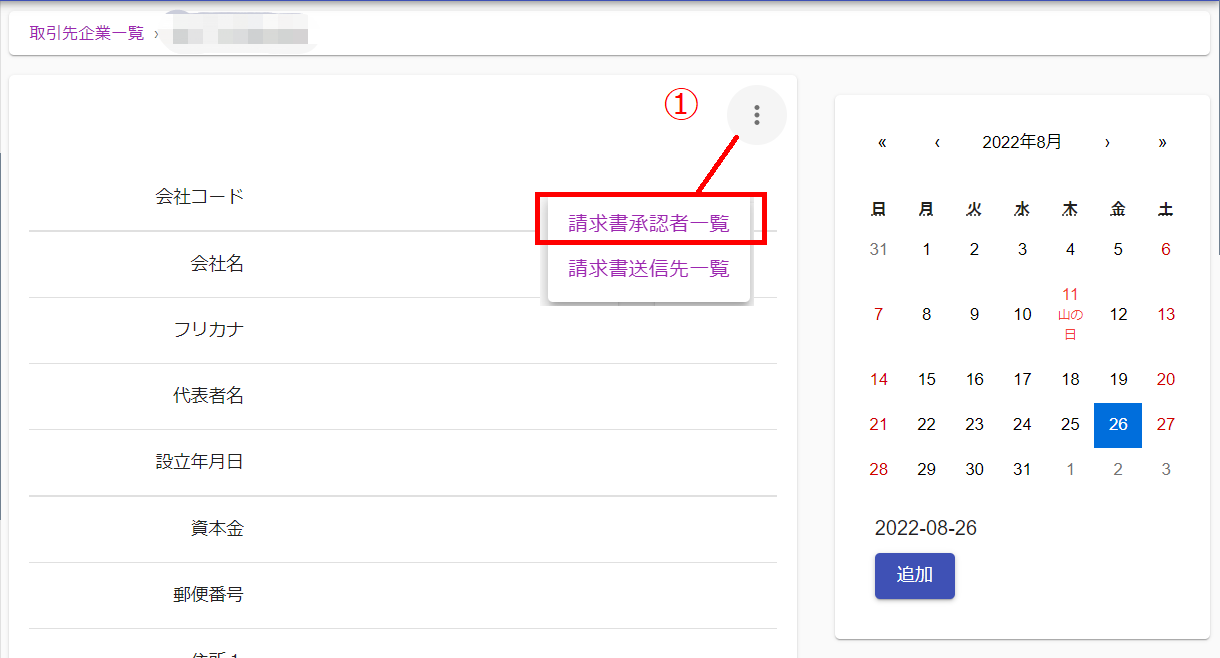
取引先会社の詳細画面に入り 請求書承認者一覧 を選択してください。
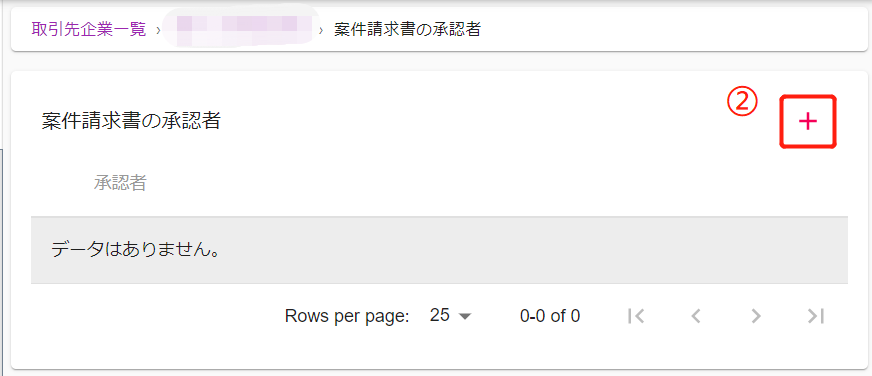
画面の右上部分の追加ボタンを押下し、承認者を追加してください。
案件
案件部署変更
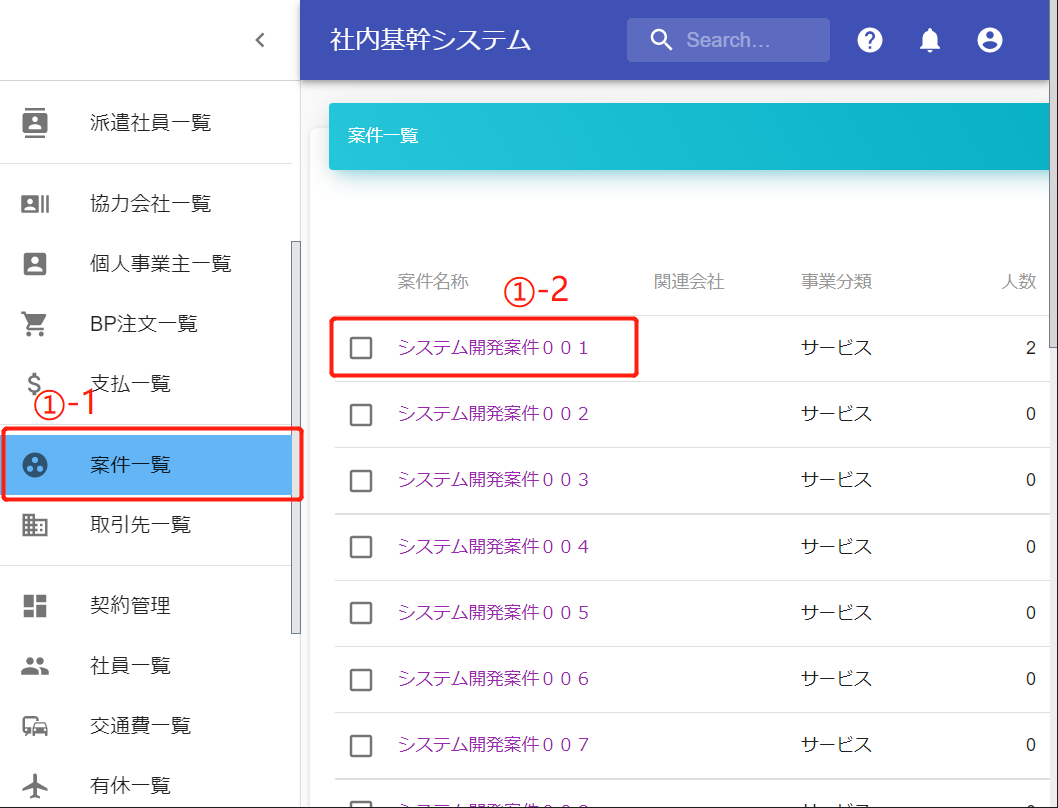
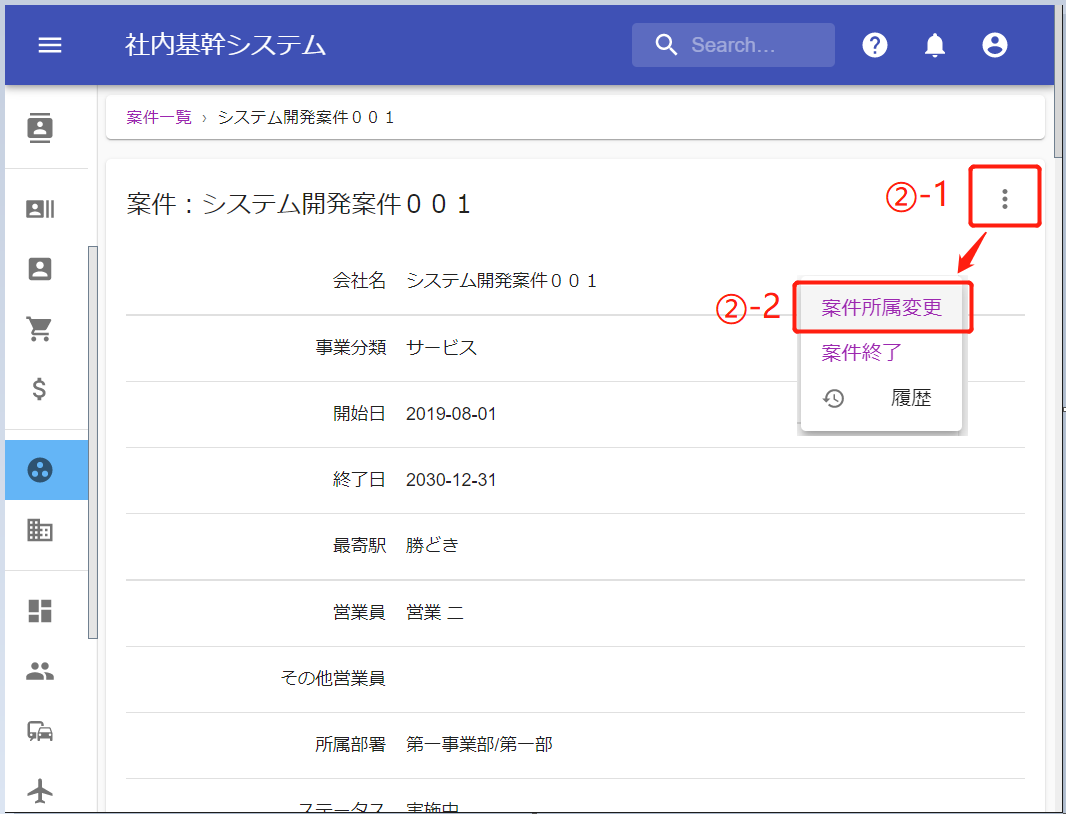
案件一覧 画面変更しようとする案件を選択し、案件詳細画面に入ります。
案件詳細画面右上の ︙ をクリックして、 案件所属変更 をクリックしてください。
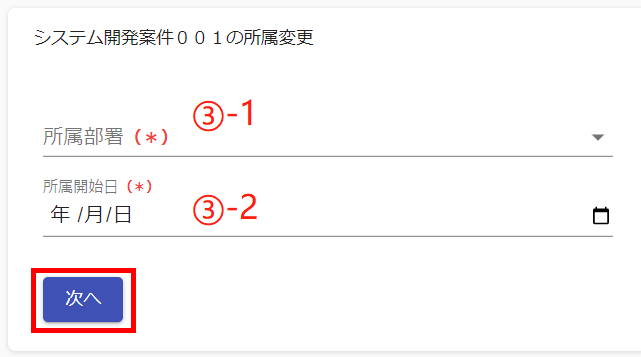
案件の所属変更画面で「所属部署」に新しい部署と新しい部署の配属開始日をご記入のうえ、 次へ ボタンをクリックしてください。
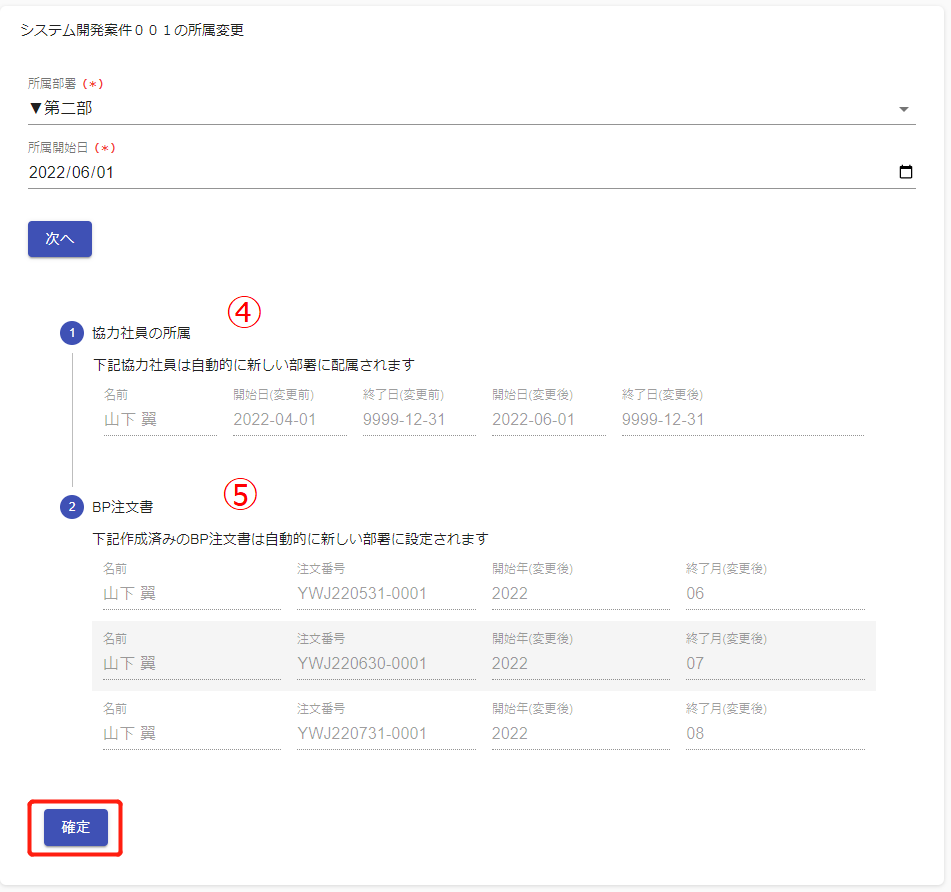
協力社員の所属は案件によって変わるので、部署変更によって一緒に変更される協力社員一覧が表示されます。
新しい配属日以降に協力会社への注文書は作成済みの場合、部署変更によって一緒に変更される注文書一覧が表示されます。
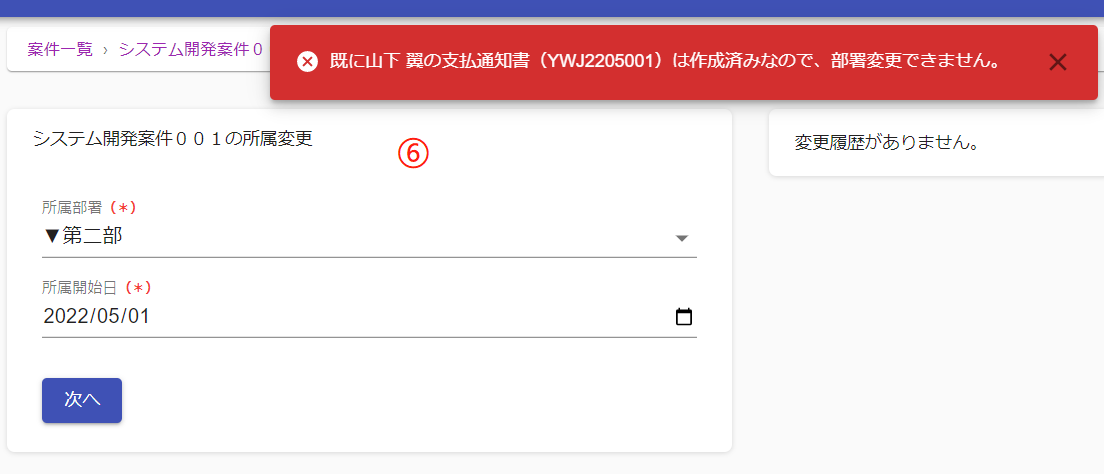
新しい配属日以降に支払通知書を作成したら、部署変更はできません。どうしても変更したい場合は作成済の支払通知書を削除してから変更してください。
案件の承認
「住所1」と「住所2」のどっちか変更がある場合
「最寄駅」を変更する場合
「出勤状態」を変更する場合
「所属部署」を変更する場合(変更後部署の部門長に通知)
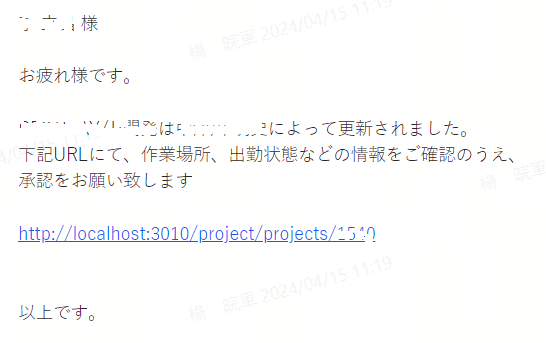
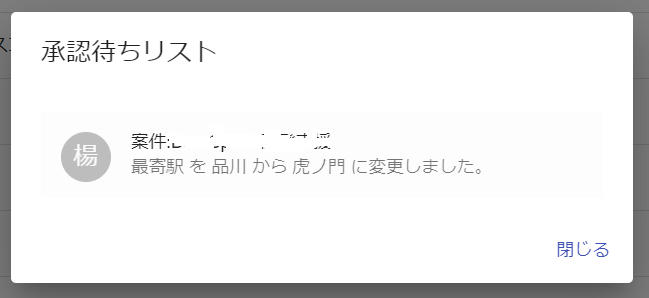
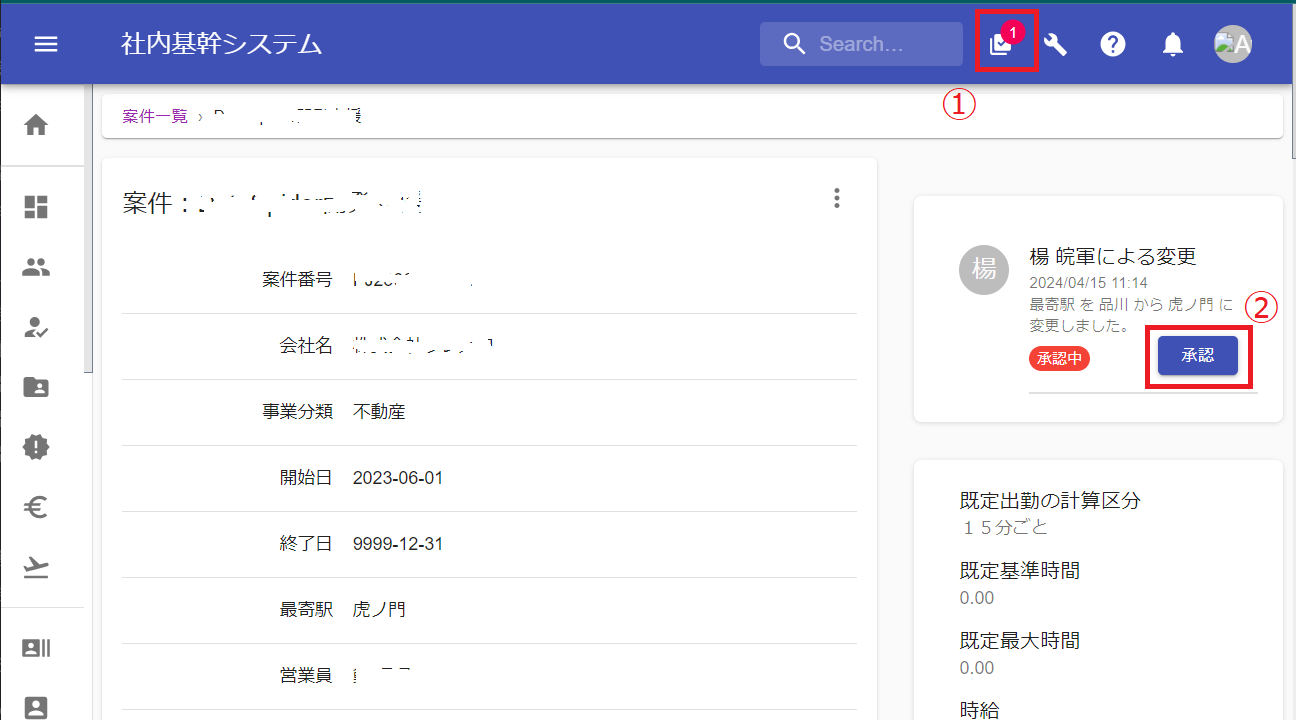
画面トップバーのアイコン押下したら、通知ポップアップが再表示できます。
「承認」ボタンを押下したら、確認メッセージが表示される、「確定」を押下したら、承認完了できます。
承認完了後、「承認履歴」ボタンを表示できます。今までの承認履歴が表示できます。

売上情報
要員単位の売上情報
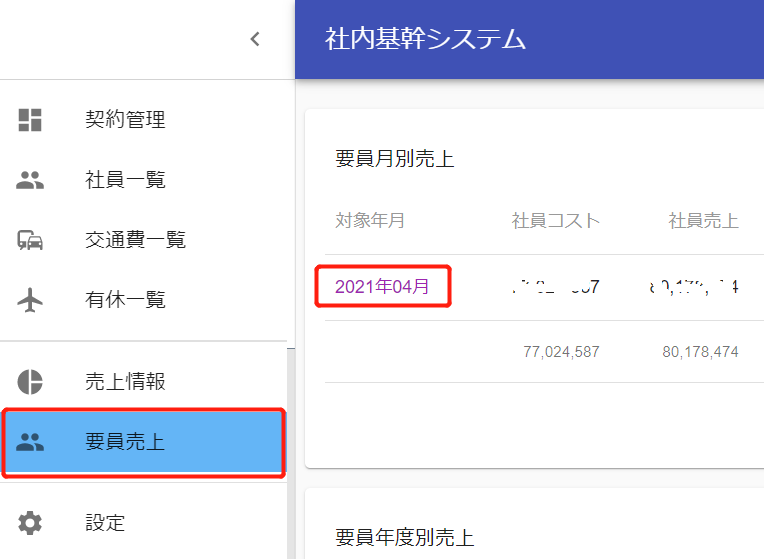
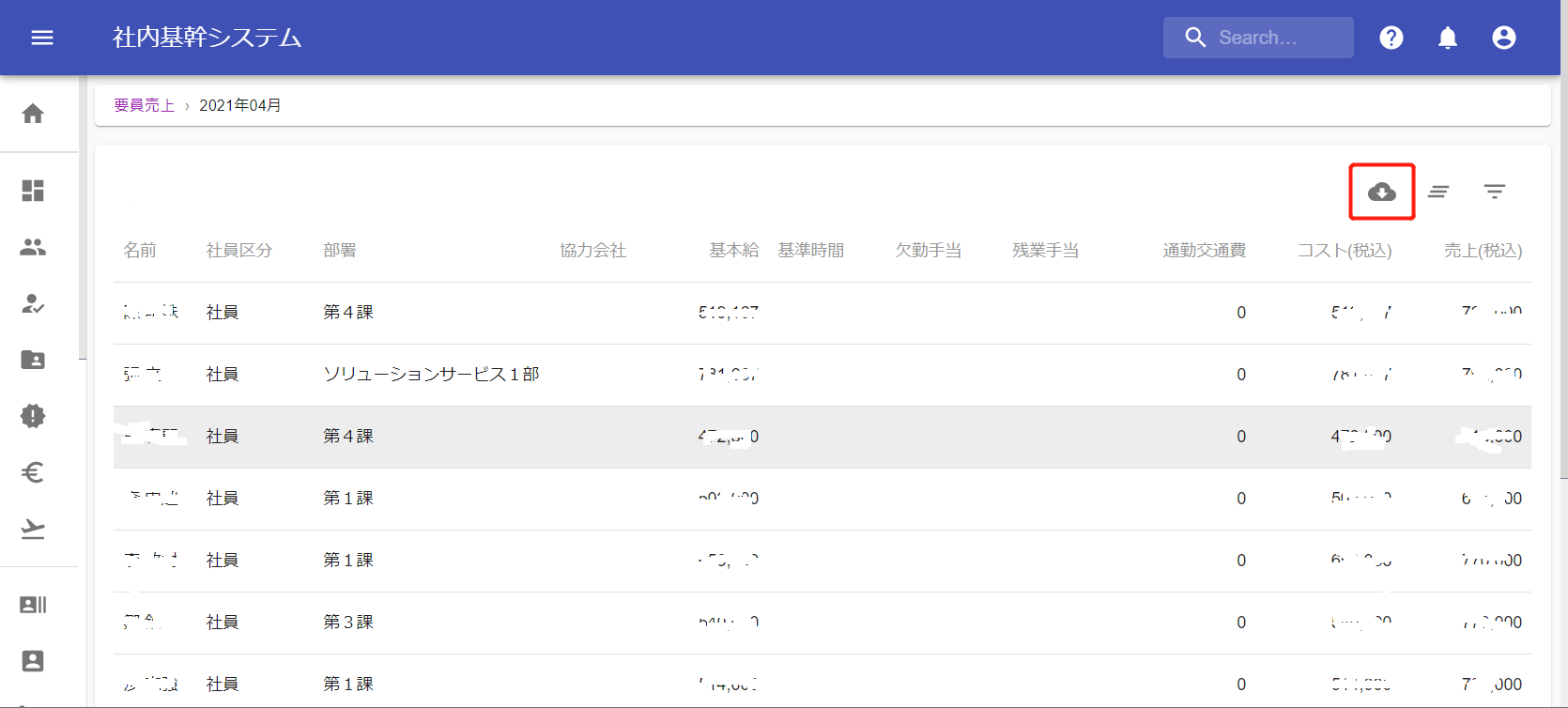
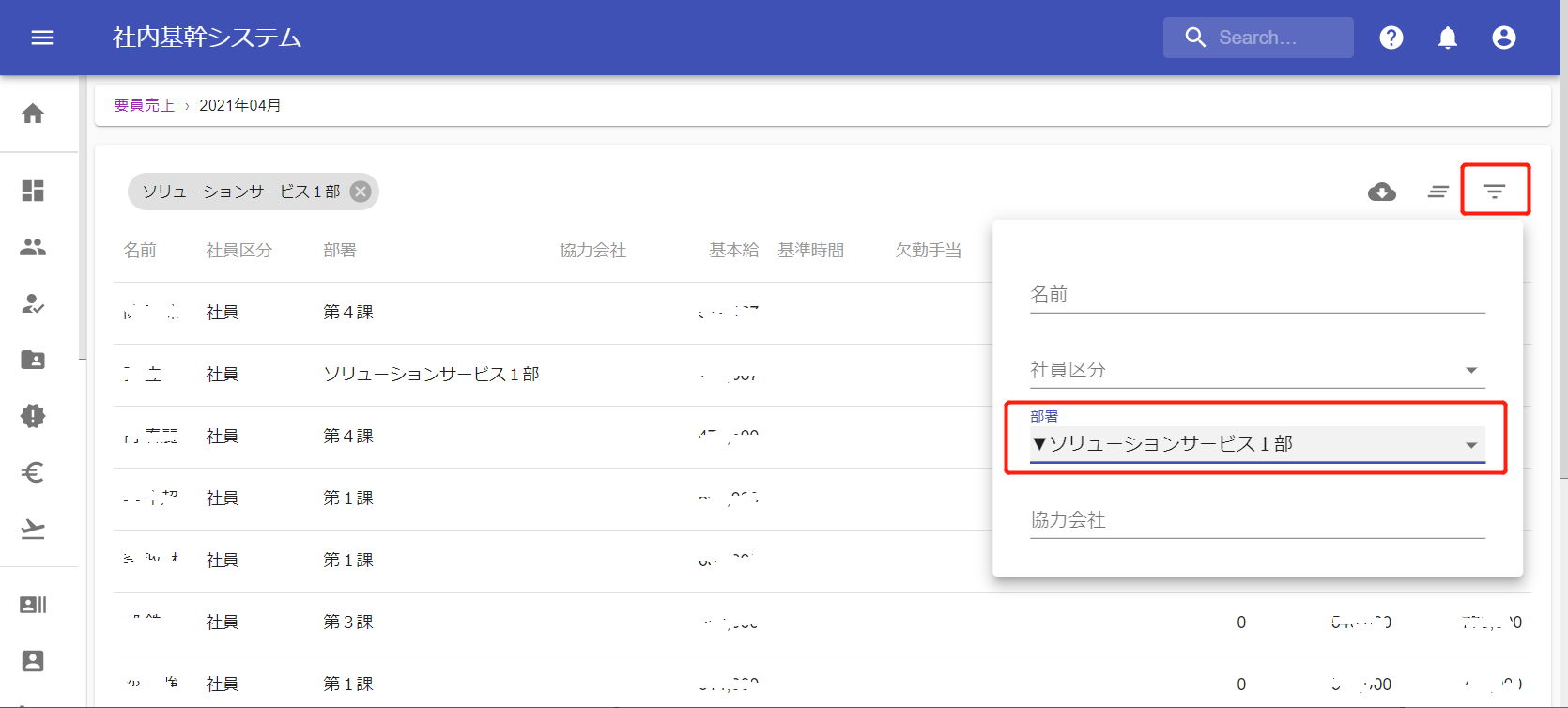
部署単位の売上情報
警告
下記権限が必要です
管理サイトで Can view 売上 の権限設定が必要です。
右記職位の持つ部署の場合、その部署だけ見れます(本部長、事業部長、副事業部長、部長、担当部長、課長、担当課長)
職位がない場合、部長から該当部署の部長から 組織コスト・売上 を付与した場合、付与方法は 部署内部の権限付与.
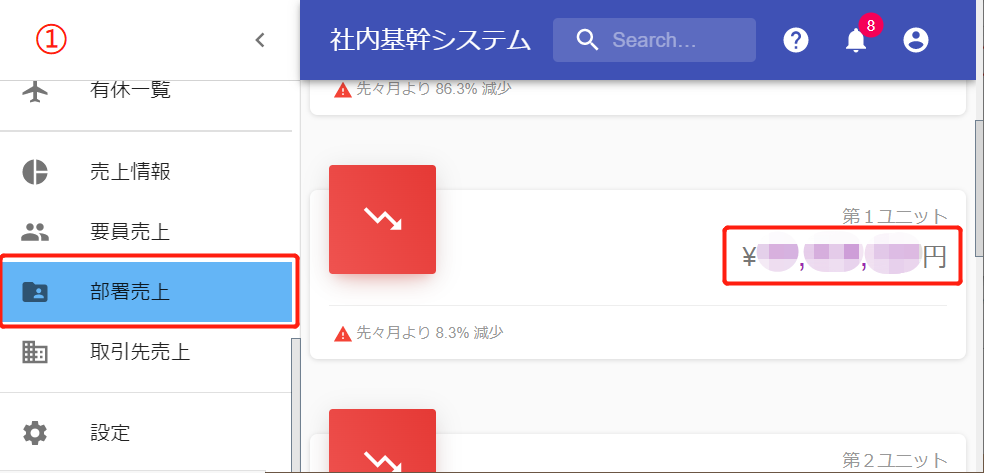
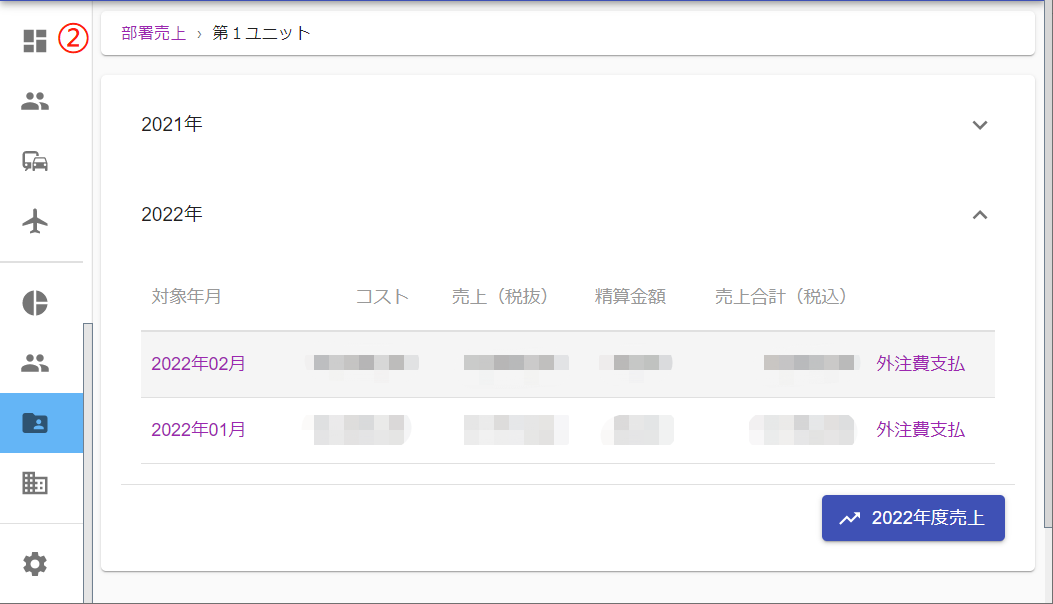
部署売上 画面に入り、対象の部署を選択する
部署詳細画面右上のボタンを押下、 権限付与一覧 を選択してください。
システム設定
社員番号設定
警告
管理サイトで スタッフ権限 が必要です。
サイドメニューの一番下 設定 から 「管理サイト」 に入ります。
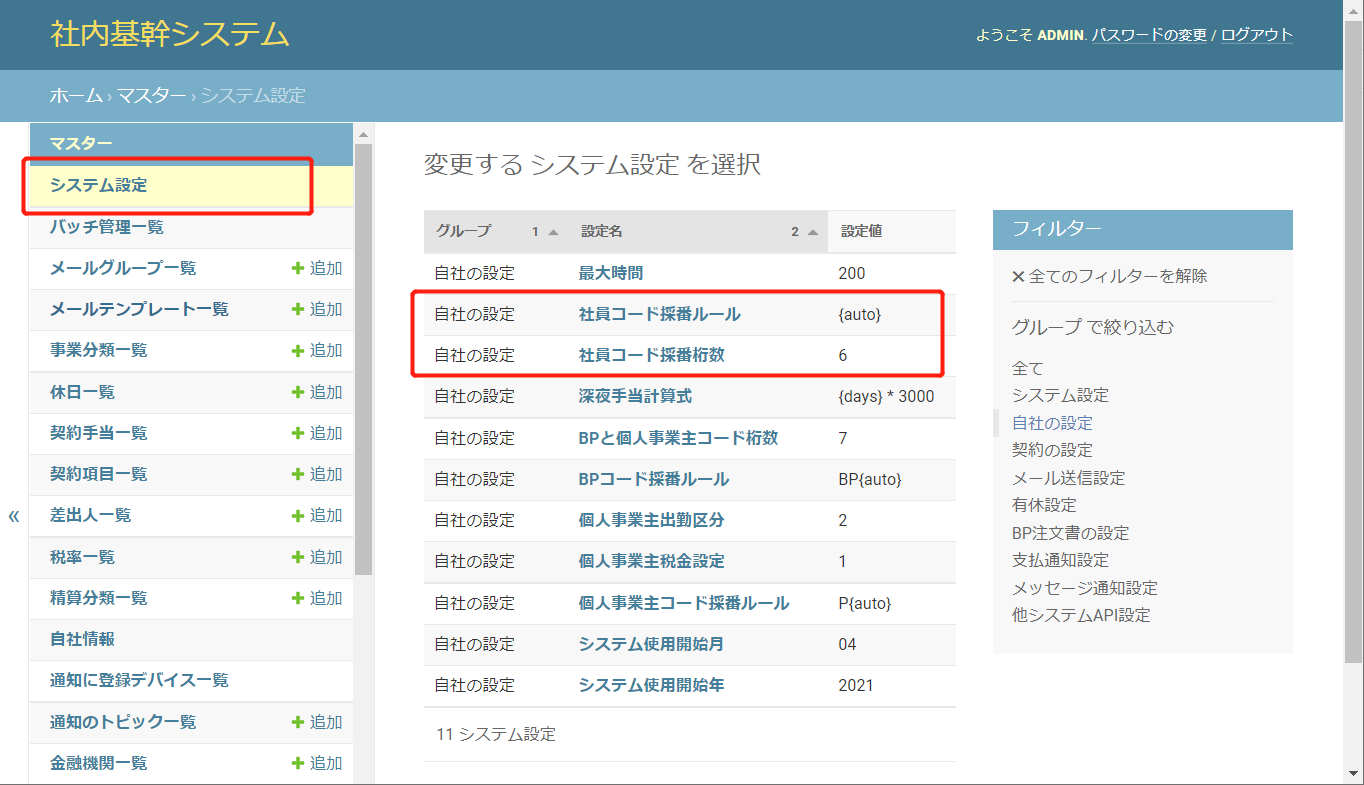
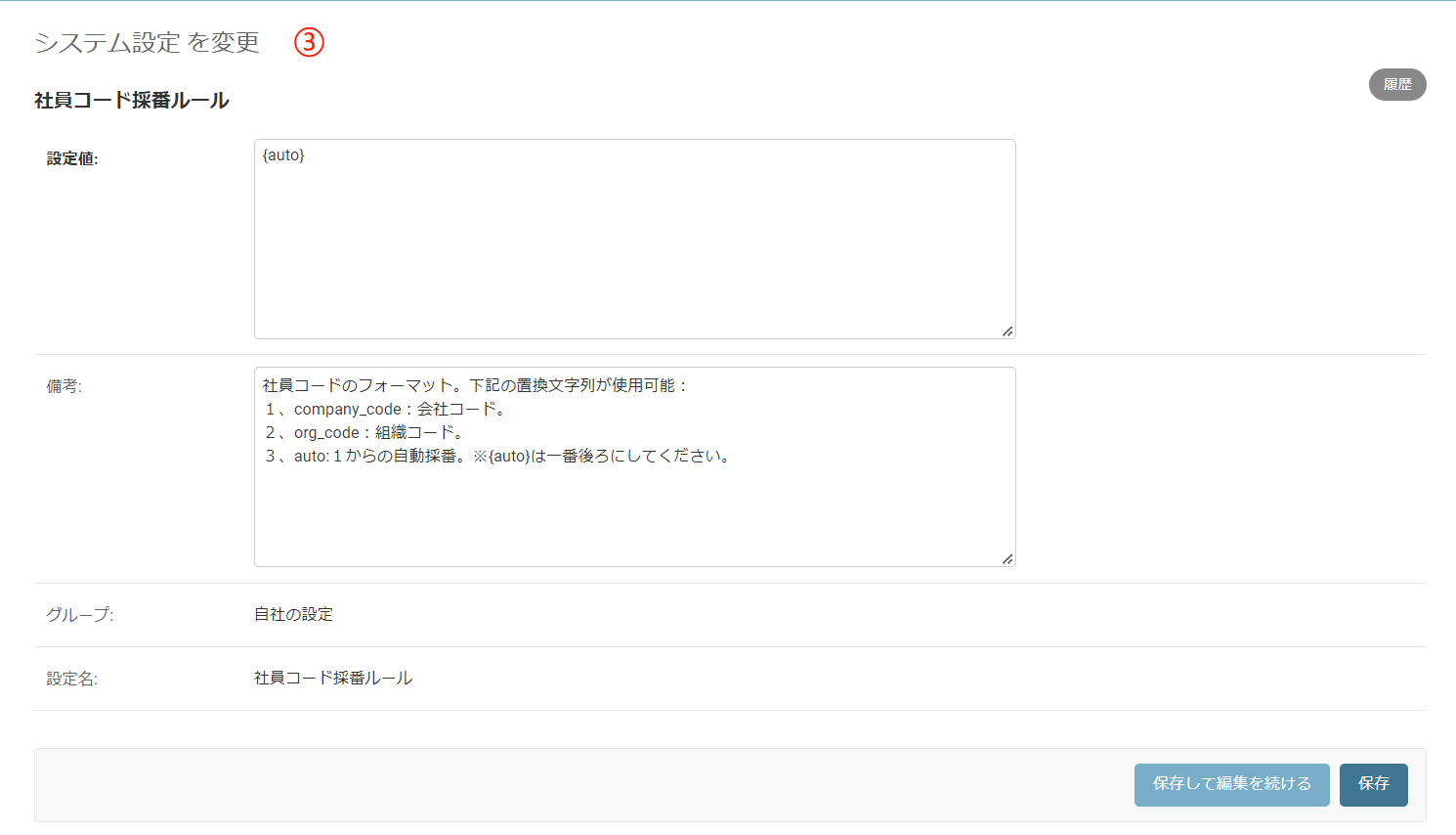
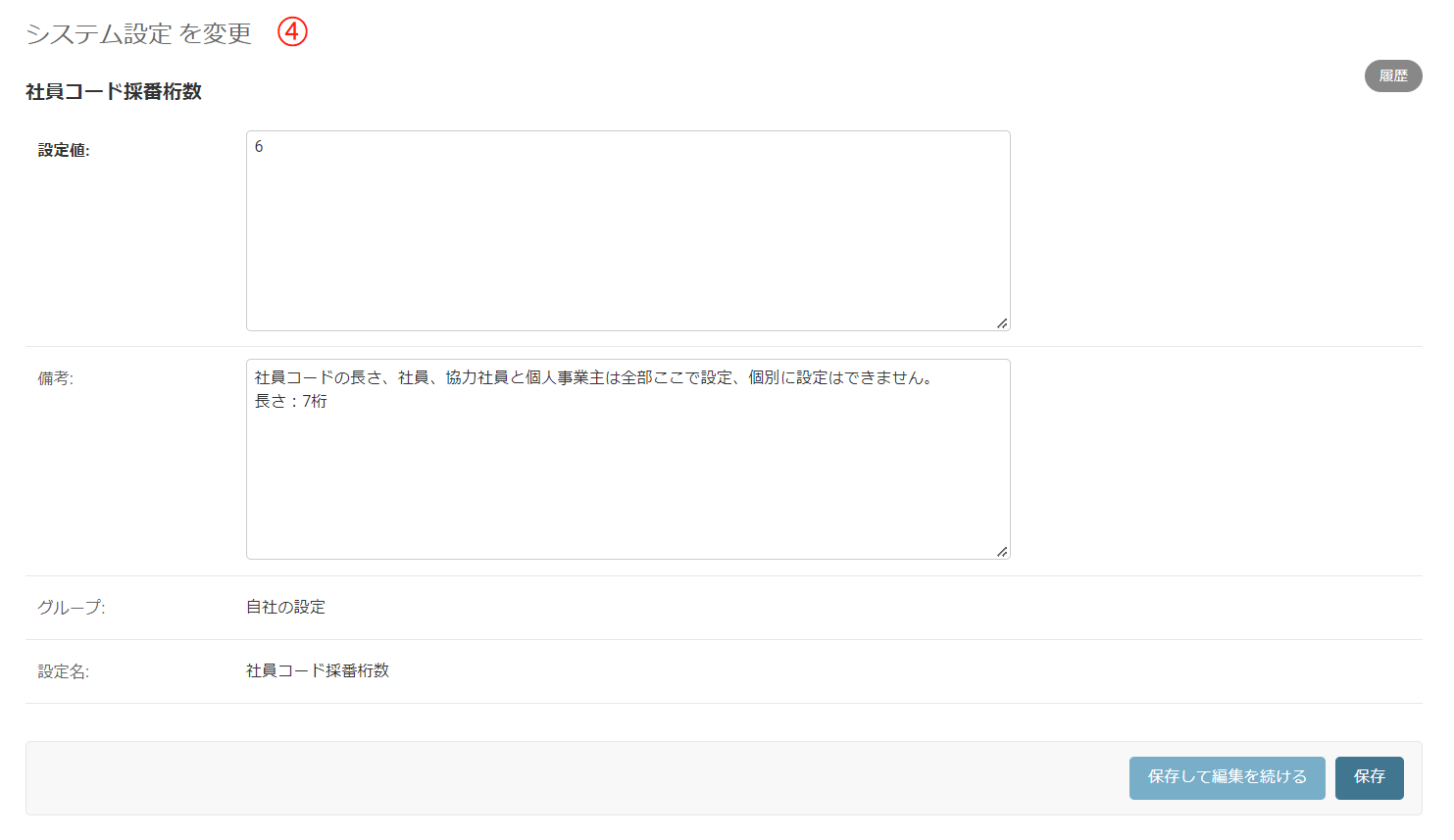
「管理サイト」 のサイドメニュー システム設定 をクリックして、 「社員コード採番ルール」 と 「社員コード採番桁数」 二つのレコードがあると思います。
「社員コード採番ルール」 は社員コードのフォーマットです。設定方法は画面上の 「備考」 欄にてご確認ください。
「社員コード採番桁数」 は社員コードの桁数です。設定方法は画面上の 「備考」 欄にてご確認ください。